Orçamento
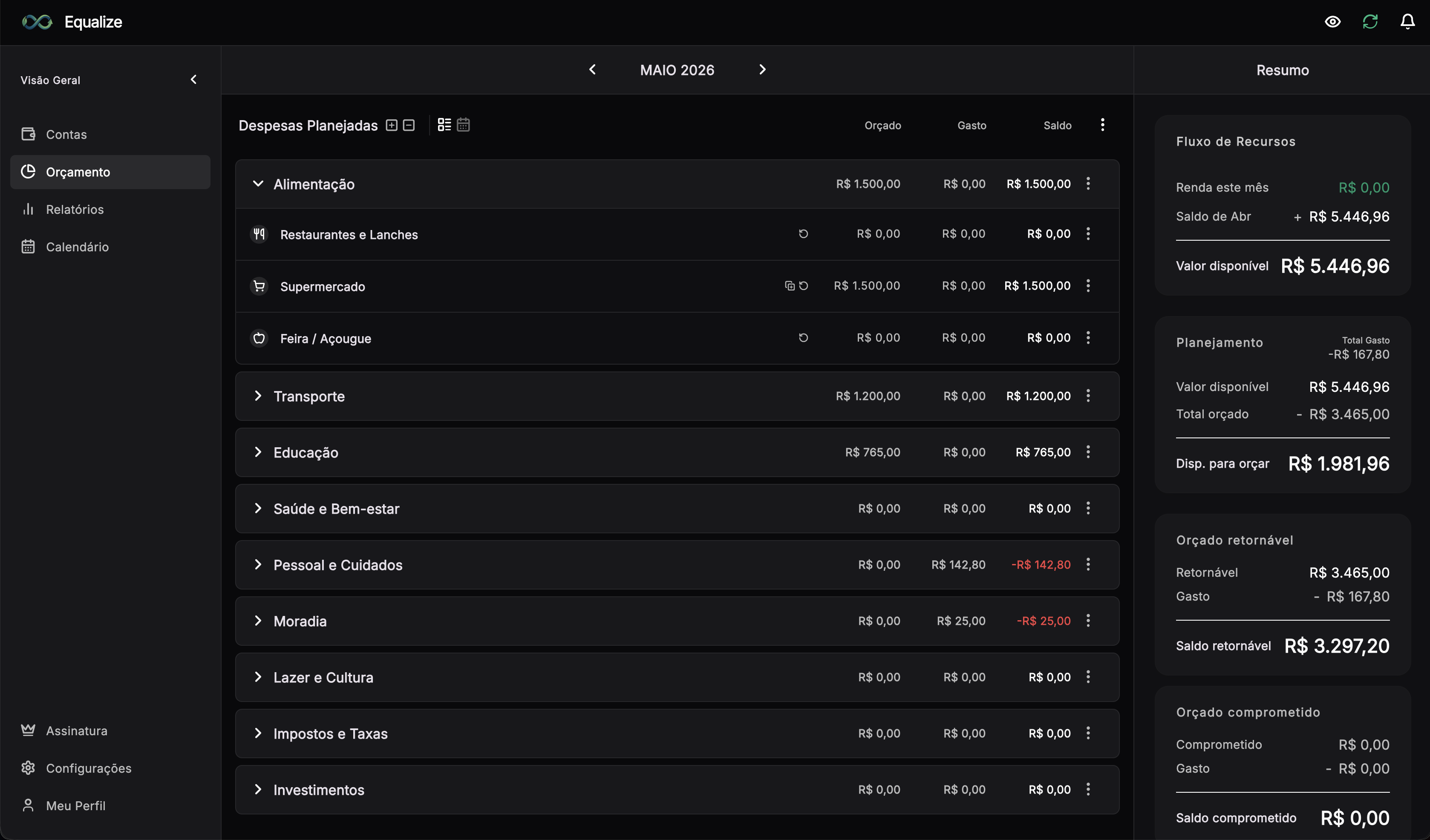
A tela Orçamento é onde você decide o destino do dinheiro disponível. Ela segue a lógica de envelopes: cada categoria representa uma intenção de uso, e o saldo da categoria mostra quanto ainda pode ser usado naquele mês.
1. Escolha o mês
- Abra Orçamento.
- Use o seletor de mês no topo para ir ao mês que deseja planejar.
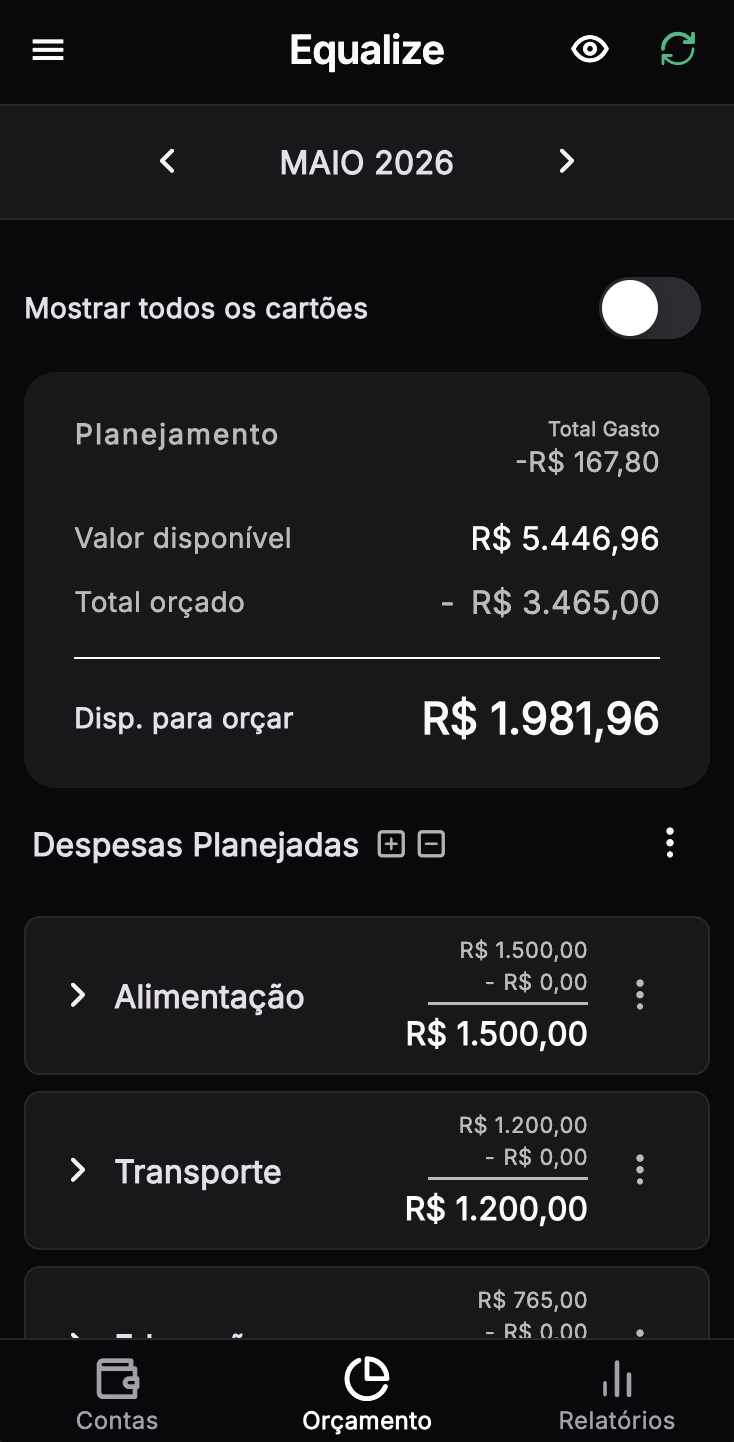
- Confira os cartões de resumo antes de alterar valores.
O planejamento é mensal. Alterar uma categoria em um mês não altera automaticamente os outros, exceto quando você usa recursos de espelhamento.
2. Analise os cartões de resumo
Os cartões do topo (no smarphone) ou na lateral (na visão desktop) ajudam a responder três perguntas:
- Quanto dinheiro está disponível para distribuir.
- Quanto já foi planejado nas categorias.
- Quanto foi gasto, recebido ou movimentado no mês.
Use esses números para evitar planejar mais dinheiro do que existe nas contas de orçamento.
Os cartões também ajudam a entender quanto dinheiro já foi gasto no total do mês corrente (ou meses passados), além de mostrarem os valores comprometidos ou retornáveis. Um valor comprometido é um valor que foi alocado em uma categoria que não devolve o valor restante para o saldo no próximo mês. Neste caso o valor fica sendo acumulado nesta categoria (use este tipo de categoria para guardar dinheiro para depois, como pagamento de itens anuais).
3. Planeje uma categoria
- Localize o grupo da despesa.
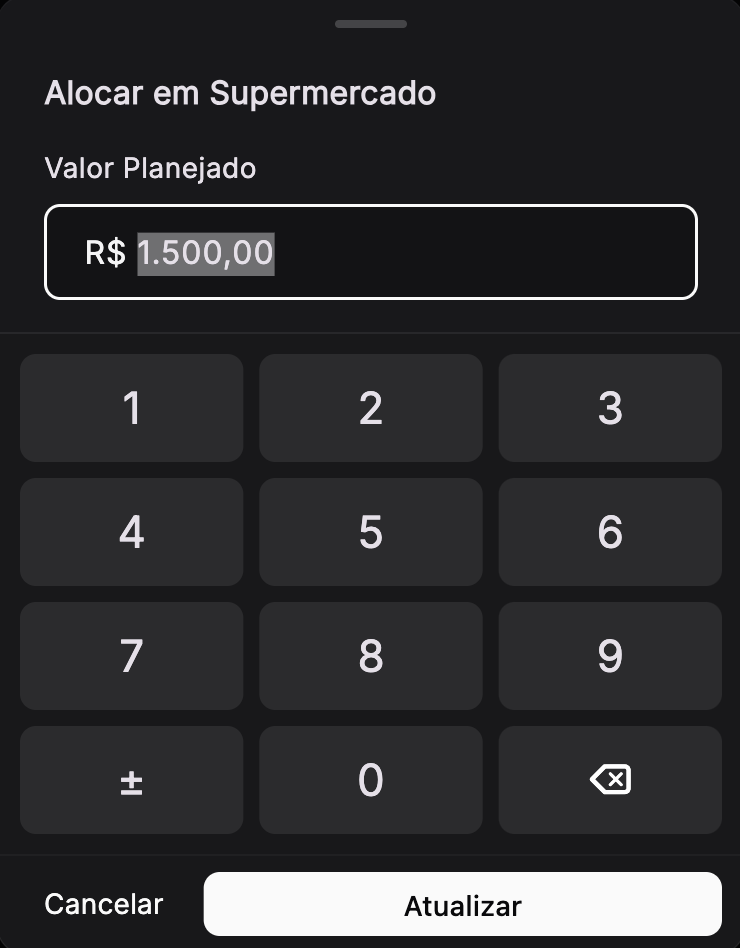
- Clique ou toque na categoria.
- Informe o Valor Planejado para o mês.
- Salve em "Atualizar".
Na visão normal, cada categoria mostra valores como Orçado, Gasto e Saldo. O saldo é a diferença entre o que foi planejado e a atividade registrada.
4. Entenda o saldo da categoria
O saldo de uma categoria indica quanto ainda existe naquele envelope. Em termos práticos:
- Se o saldo está positivo, ainda existe dinheiro planejado para gastar.
- Se o saldo está zerado, o planejado foi consumido.
- Se o saldo está negativo, você gastou mais do que planejou naquela categoria.
Quando uma categoria fica negativa, ajuste o orçamento transferindo planejamento de outra categoria ou aumentando a verba quando houver dinheiro disponível.
5. Crie grupos e categorias
Para criar um grupo:
- Abra o menu de três pontos da tela de orçamento.
- Escolha Novo Grupo.
- Informe o nome.
- Salve.
Para criar uma categoria:
- Abra o menu do grupo desejado.
- Escolha Nova Categoria.
- Informe o nome.
- Escolha um ícone.
- Defina o comportamento de zeramento, se aplicável.
- Salve.
6. Opções avançadas
O sistema de orçamento possui opções e configurações avançadas que te ajudam a poupar tempo para itens que costumam ser repetitivos.
No smartphone, este menu fica ao lado do texto "Despesas Planejadas". Na visão desktop, fica nesta mesma linha, porém mais à direita após a coluna de saldo.
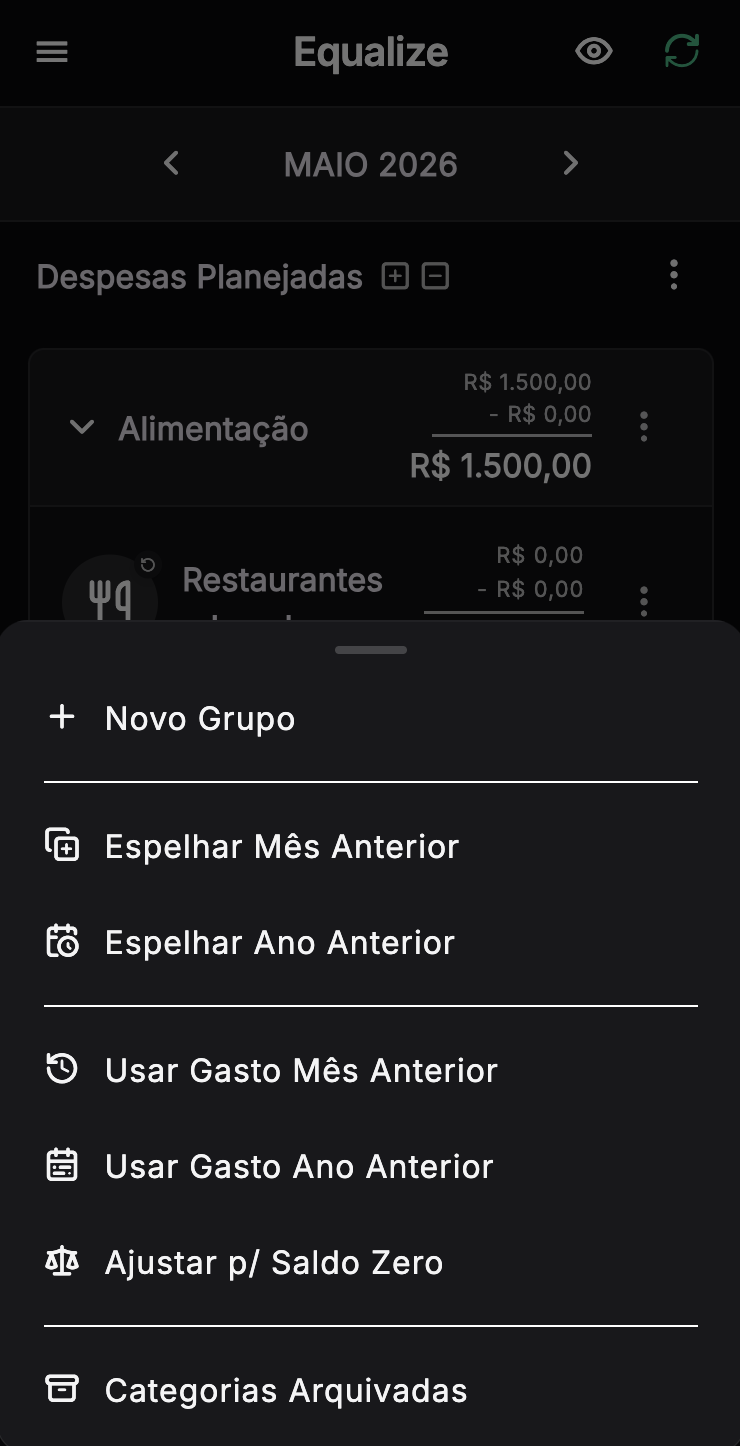
- Espelhar mês anterior: irá selecionar automaticamente todas as categorias que estão com orçamento zero e preencher com valores orçados do mês anterior.
- Espelhar ano anterior: similar ao anterior, porém usará os valores orçados do mês do ano anterior. Exemplo: se você estiver em abril de 2026, ele usará os valores orçados de abril de 2026.
- Usar gasto mês anterior: similar à função de espelhar, porém usa o valor que foi gasto no mês anterior como orçamento deste mês.
- Usar gasto ano anterior: também é similiar à função de espelhar ano anterior, porém irá orçar o valor gasto e não o valor orçado do mesmo mês do ano anterior.
- Ajustar para saldo zero: irá criar um valor de orçamento em função dos gastos (de tal forma que o saldo seja zero em todas as categorias). Exemplo: se uma categoria tinha um orçamento de 100 reais, mas foi gasto 120, o saldo é -20. O Equalize então irá orçar +20 reais para ficar com saldo zero. Caso seja uma categoria que acumula ao longo do tempo, por exemplo se a categoria já tem um saldo de 40 reais do mês passado e o orçamento atual é 30 reais, o total orçado será 70. Neste caso, se o gasto for 120 reais, ficam faltando 60 reais e o Equalize irá completar o orçamento neste valor.
Com exceção do saldo zero, as opções selecionadas apenas alteram as categorias com orçamento de valor zero (que o Equalize considera como não-orçado pelo usuário).
Opções avançadas por categoria
Estas opções acima também estão disponíveis por categoria. Para acessá-las, use o menu de contexto da categoria correspondente, no lado direito da categoria desejada. Neste caso, é possível sobreescrever os valores orçados e o Equalize pede confirmação antes de proceder.
7. Opções de comportamento e automação nas categorias
Cada categoria pode ser configurada para ter um comportamento em relação ao que fazer com o saldo remanescente e também se a categoria deve copiar valores orçados de mês ou ano passados. Para isso, use o menu editar da categoria, encontrado no menu de contexto da mesma.
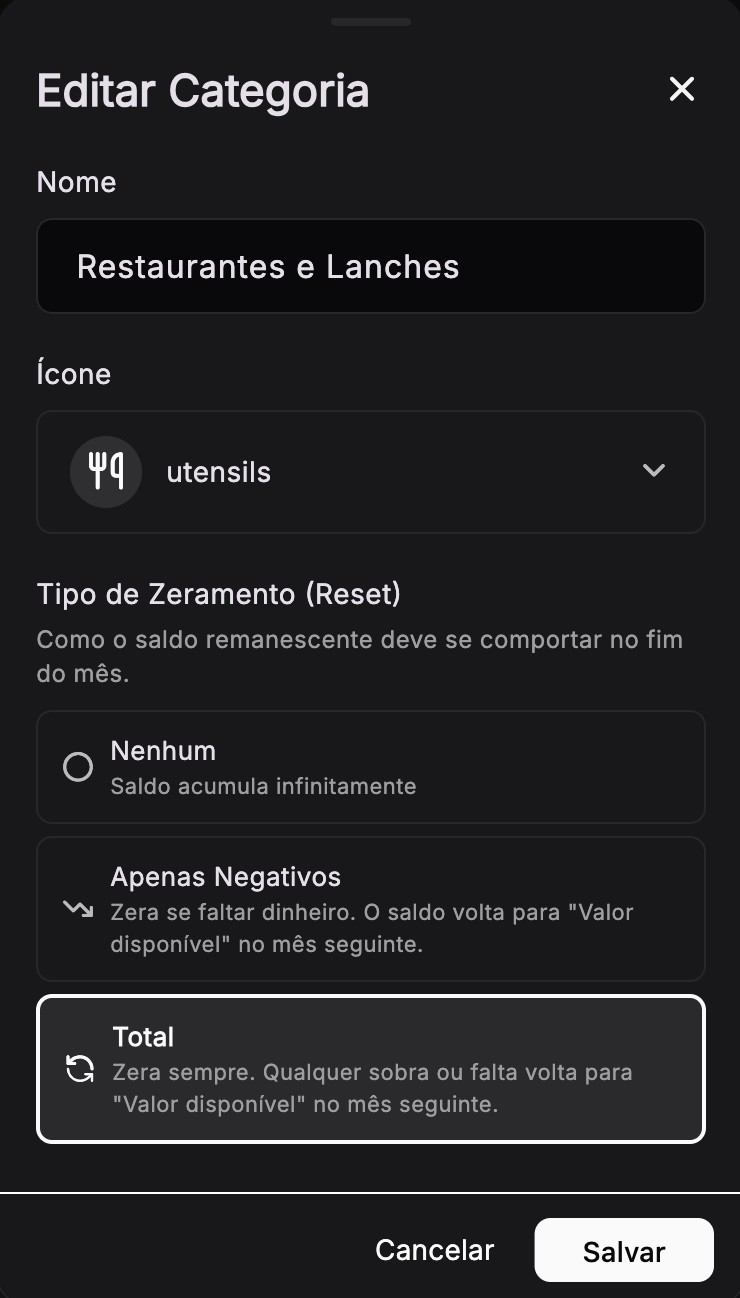
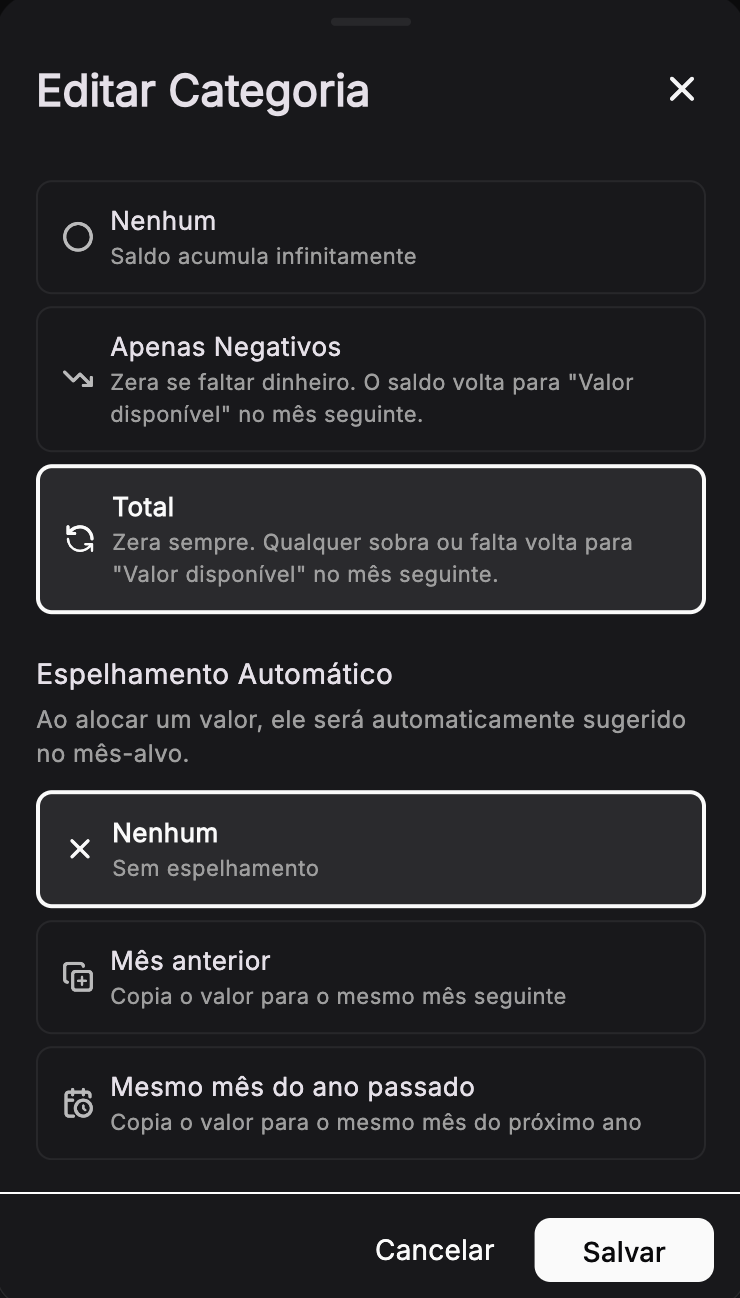
8. Configure o comportamento de zeramento
Cada categoria pode ter um modo de reset mensal:
- Saldo acumula para o mês seguinte: sobras ou negativos continuam no próximo mês.
- Zerar apenas se saldo for negativo: saldos negativos são limpos conforme a regra configurada, mas sobras podem continuar.
- Saldo volta sempre para o saldo geral: a categoria devolve o saldo restante ao orçamento geral no fechamento.
Use essa configuração para separar categorias acumulativas, como manutenção anual, de categorias mensais, como mercado.
9. Use espelhamento automático
O espelhamento automático ajuda a repetir planejamentos:
- Edite uma categoria.
- Em Espelhamento Automático, escolha a regra desejada.
- Ao alocar um valor, o Equalize sugere ou replica esse valor no mês-alvo conforme a configuração.
Use com cuidado em categorias que mudam muito de mês para mês.
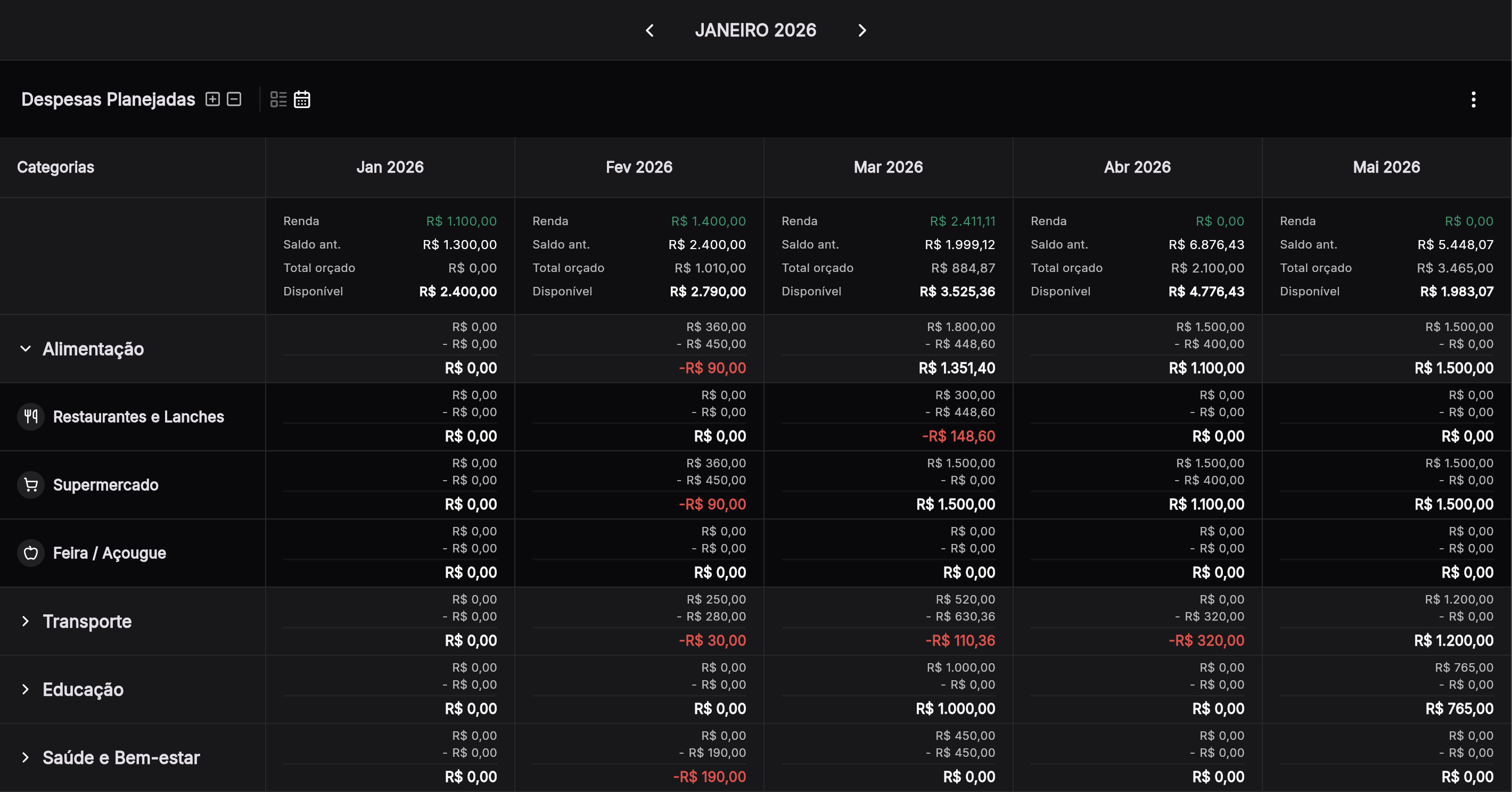
10. Use a visão de múltiplos meses
No desktop, use o botão Visão Múltiplos Meses para comparar meses lado a lado.
- Clique no ícone de calendário na seção Despesas Planejadas.
- Veja as categorias fixas na primeira coluna.
- Compare os valores de cada mês nas colunas seguintes.
- Clique em uma célula de categoria/mês para alterar o planejamento daquele mês.
Essa visão é útil para revisar sazonalidade, parcelamentos e planejamento de meses futuros.
11. Veja transações de uma categoria ou grupo
- Clique ou toque sobre o saldo de uma categoria para abrir os detalhes. No smartphone, também pode-se fazer um "arrastar para a esquerda".
- No desktop, as transações podem aparecer em um painel lateral.
- No mobile, a interface abre uma tela específica da categoria ou grupo.
- Toque em uma transação para editar.
- Use Nova Transação quando quiser registrar algo já vinculado à categoria.
13. Arquive categorias
Arquivar é a forma correta de remover uma categoria da tela sem perder histórico.
- Abra o menu da categoria.
- Escolha Arquivar.
- Confirme.
As transações antigas continuam apontando para a categoria. Para ver categorias arquivadas, use Categorias Arquivadas no menu geral do orçamento.