Navegação e Interface
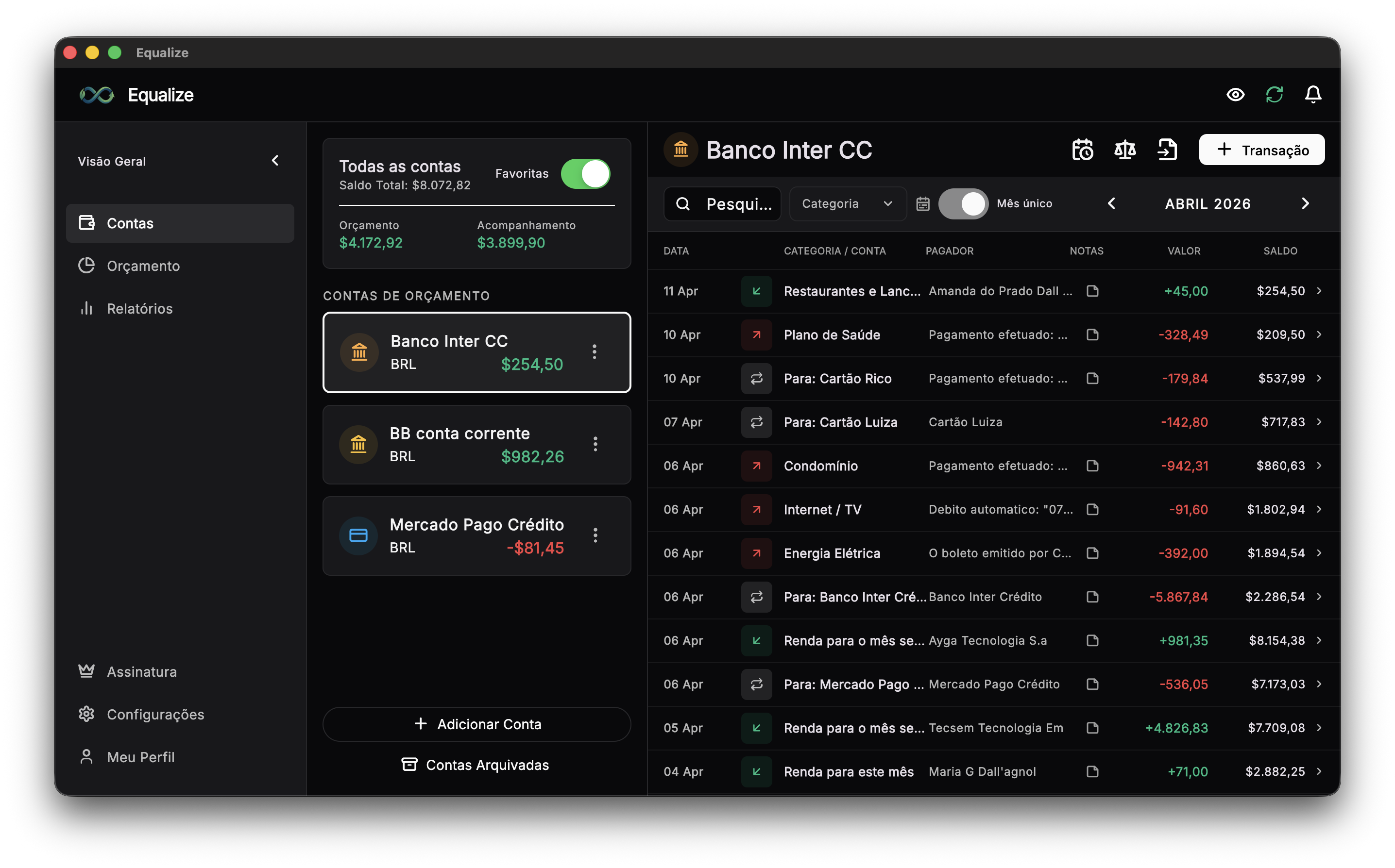
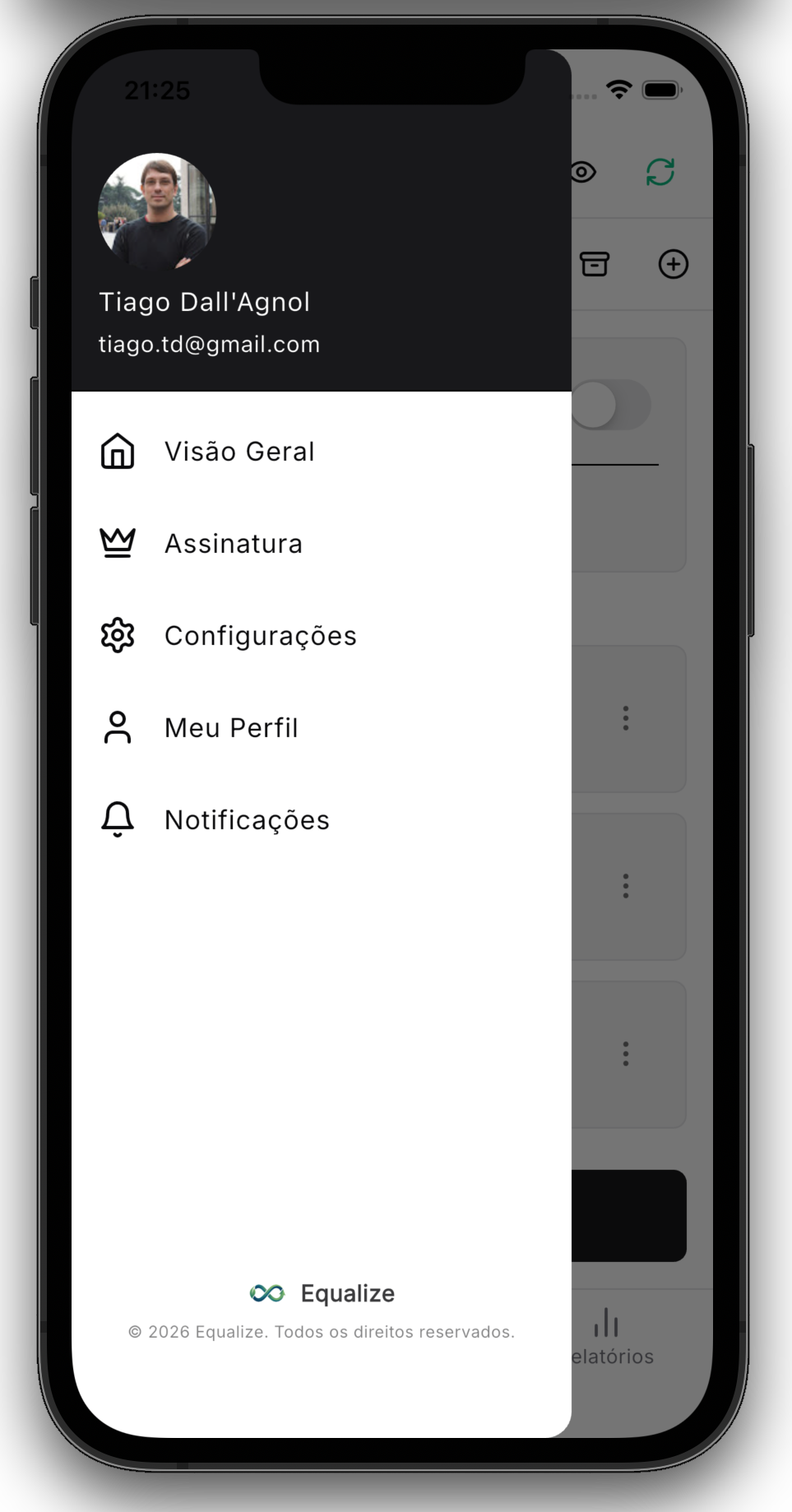
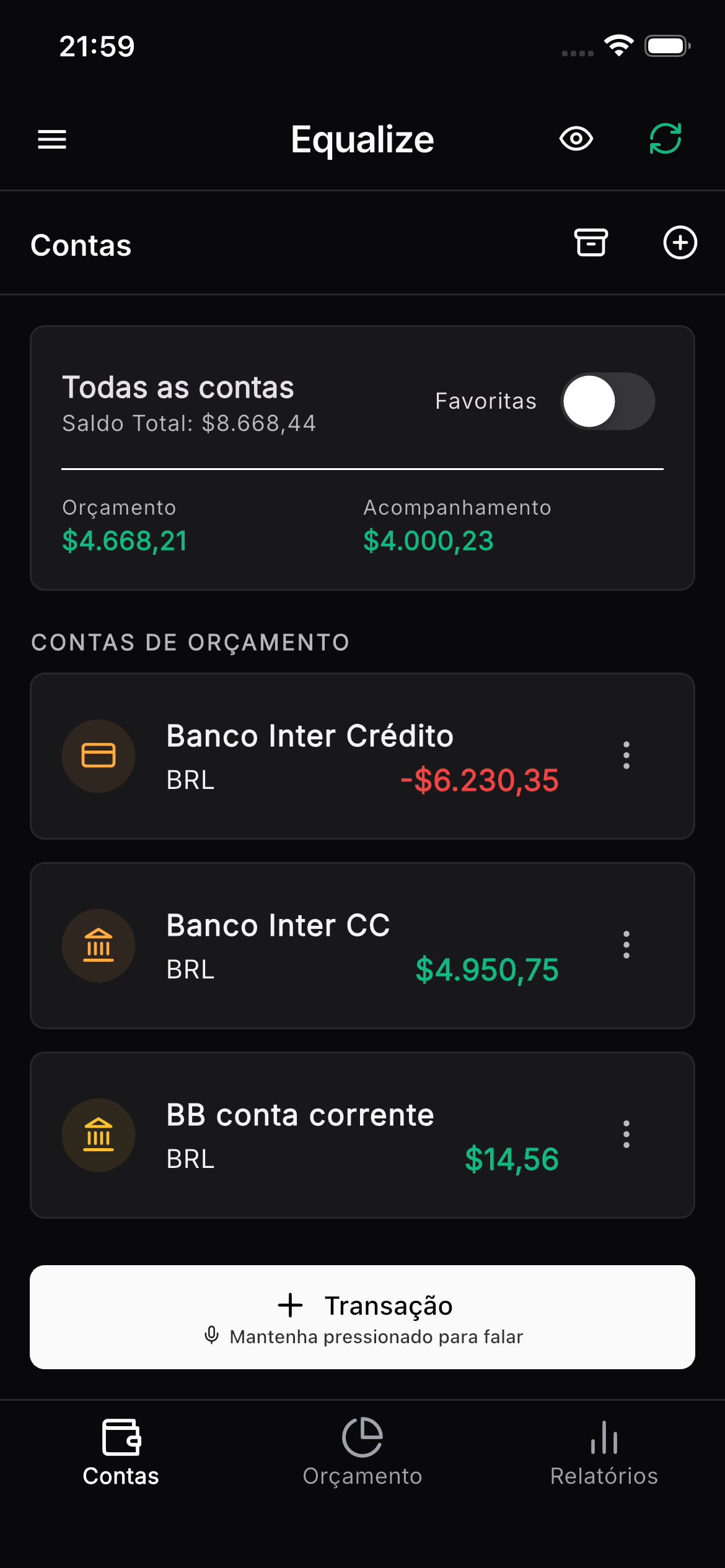
O Equalize usa a mesma lógica em celular, tablet, desktop e web. A diferença principal é a navegação: no celular, as áreas principais ficam na barra inferior e as opções secundárias ficam no menu lateral, acessível pelo ícone no canto superior esquerdo; no desktop, a navegação fica em uma barra lateral fixa, que pode ser minimizada.
1. Entenda as áreas principais
Use Contas para ver saldos, entrar no extrato de cada conta, registrar transações, importar arquivos e reconciliar o saldo real.
Use Orçamento para planejar quanto cada categoria pode gastar no mês. Essa é a tela onde você distribui o dinheiro disponível entre envelopes.
Use Relatórios para analisar patrimônio, evolução de gastos, distribuição por grupo e comparação entre orçado e realizado.
Use Assinatura para ver o plano atual, assinar o PRO ou gerenciar a assinatura.
Use Configurações para ajustar tema, automações, IA, privacidade, sincronização e manutenção.
Use Meu Perfil para trocar orçamento, alterar senha, sair, consultar termos e excluir dados.
2. Use a barra superior
Na barra superior você encontra ações globais:
- Toque no ícone de olho para alternar entre valores visíveis e ocultos.
- O indicador de sincronização, canto superior direito, indica quando o app está fazendo a sincronização com a nuvem.
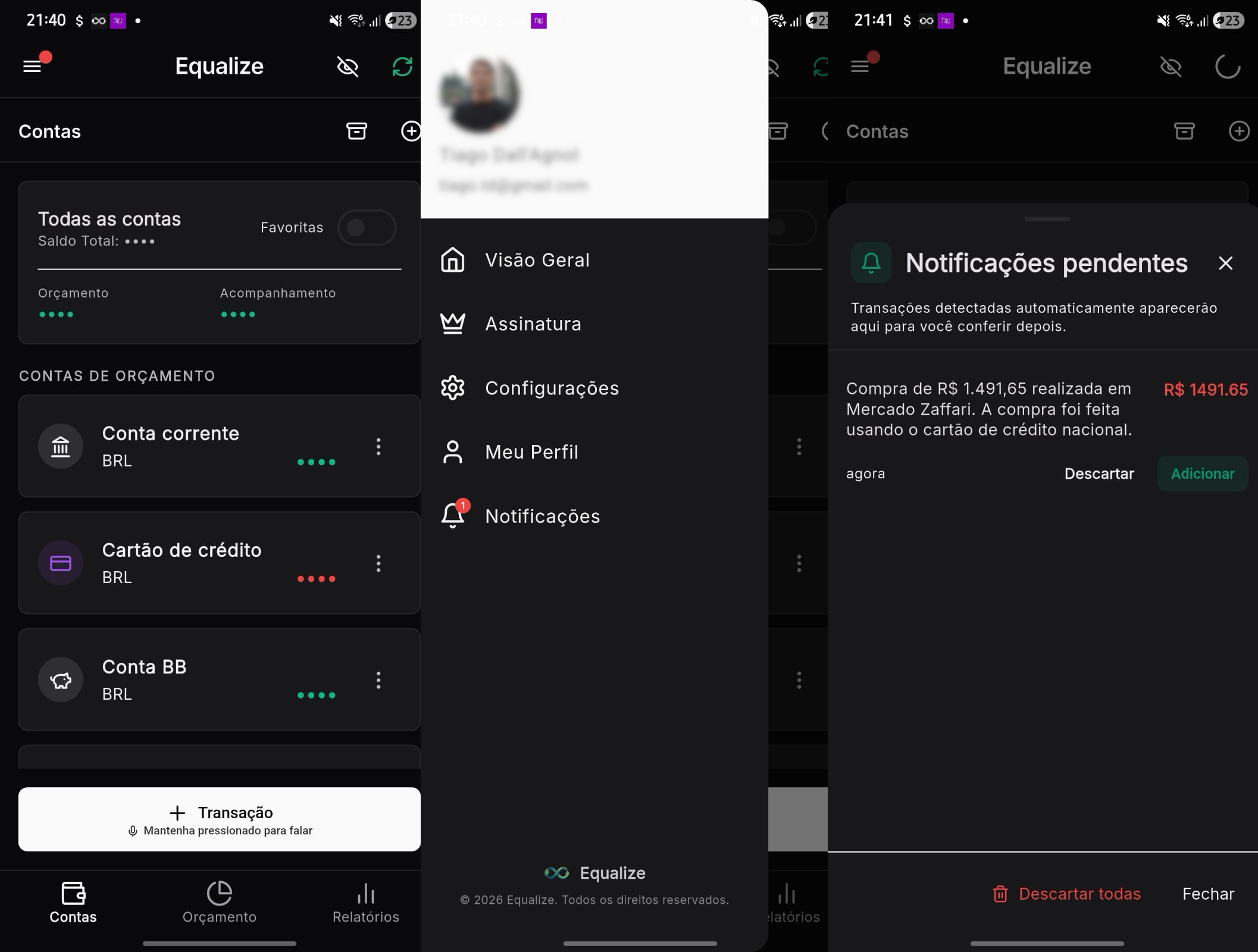
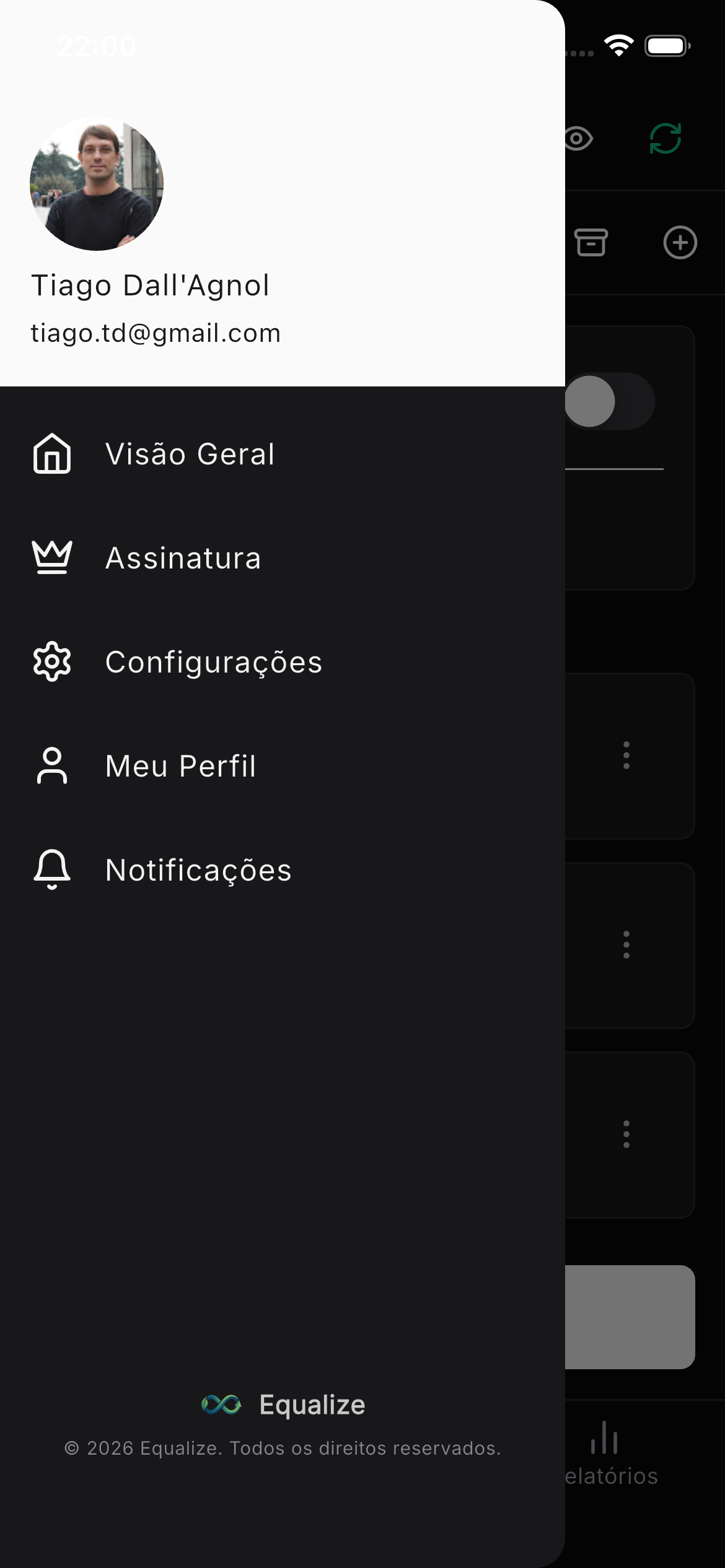
- No celular, abra o menu lateral para acessar notificações pendentes, assinatura, configurações e perfil.
3. Navegue no celular
No celular, a barra inferior mostra as três áreas usadas no dia a dia:
- Contas: saldos e detalhamento de transações de cada conta.
- Orçamento: planejamento mensal: grupos de categorias e categorias para planejamento de gastos.
- Relatórios: gráficos e análises.
Para acessar opções secundárias:
- Toque no menu no canto superior esquerdo.
- Escolha Assinatura, Configurações, Meu Perfil ou Notificações.
- Feche o menu tocando fora dele ou escolhendo uma seção.
4. Navegue no desktop
No desktop, a barra lateral mantém todas as áreas visíveis. Ela pode aparecer expandida ou recolhida:
- Clique em Contas, Orçamento ou Relatórios para trocar a área central.
- Use Assinatura, Configurações e Meu Perfil na parte inferior da barra.
- Clique no ícone de recolher/expandir para reduzir a largura da barra lateral quando quiser mais espaço.
5. Use menus de contexto
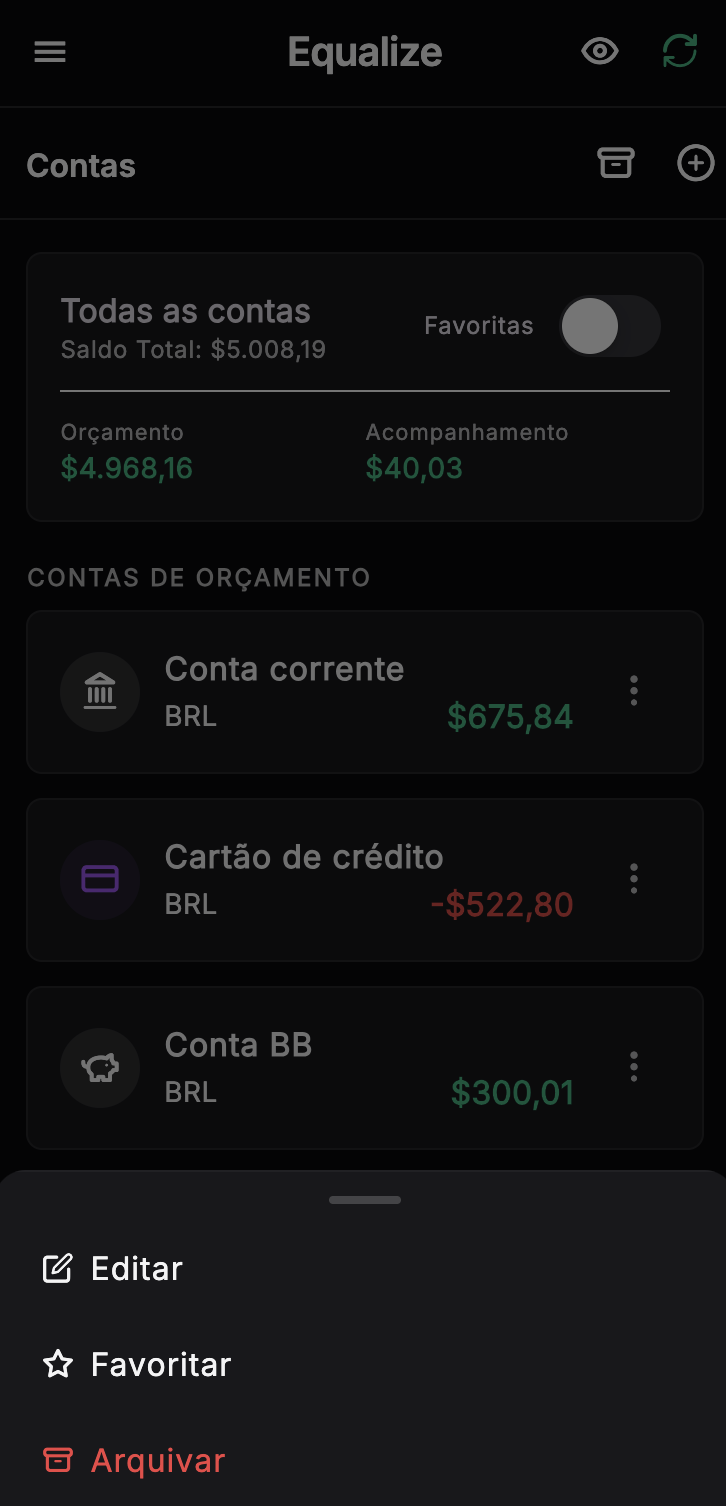
Várias listas têm um botão de três pontos. Ele concentra ações como editar, favoritar, arquivar, duplicar, apagar, criar grupo, copiar orçamento anterior ou abrir categorias arquivadas.
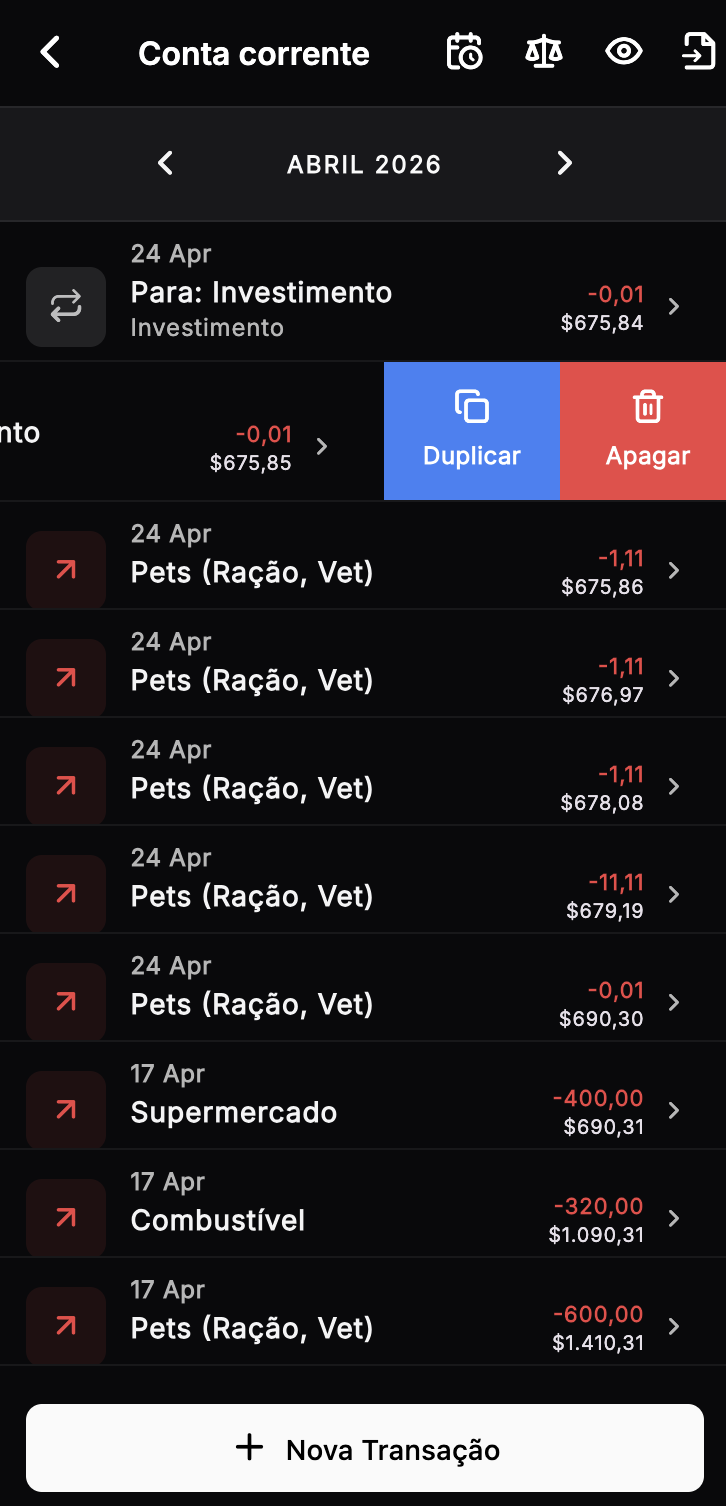
No mobile, algumas listas também aceitam gesto de arrastar para a esquerda. Esse gesto revela ações rápidas como Duplicar e Apagar em transações.
6. Intervalos de pesquisa
As telas de orçamento, extratos, transações e relatórios usam seletores de mês. Use as setas ou o seletor de mês para avançar, voltar ou escolher um período específico. A maioria das telas permitem que sejam feitas consultas com intervalos maiores, com exceção da tela de orçamentos, que é projetada para ser trabalhada mês a mês no celular, mas pode ser utilizada como se fosse uma planilha (apenas em modo desktop).
O mês exibido altera o que você está vendo e editando. Por exemplo, planejar uma categoria em maio não altera automaticamente junho, a menos que você use recursos como espelhamento ou recorrência.