Importações e Automação
O Equalize reduz o trabalho manual de três formas: importação de arquivos, captura de notificações bancárias no Android e entrada por voz com IA.
1. Importe OFX ou QFX
OFX/QFX é o caminho mais direto para trazer extratos bancários quando o banco oferece esse arquivo.
- Abra Contas.
- Entre na conta que receberá a importação.
- Toque no ícone Importar Arquivo.
- Escolha Importar OFX/QFX.
- Selecione o arquivo.
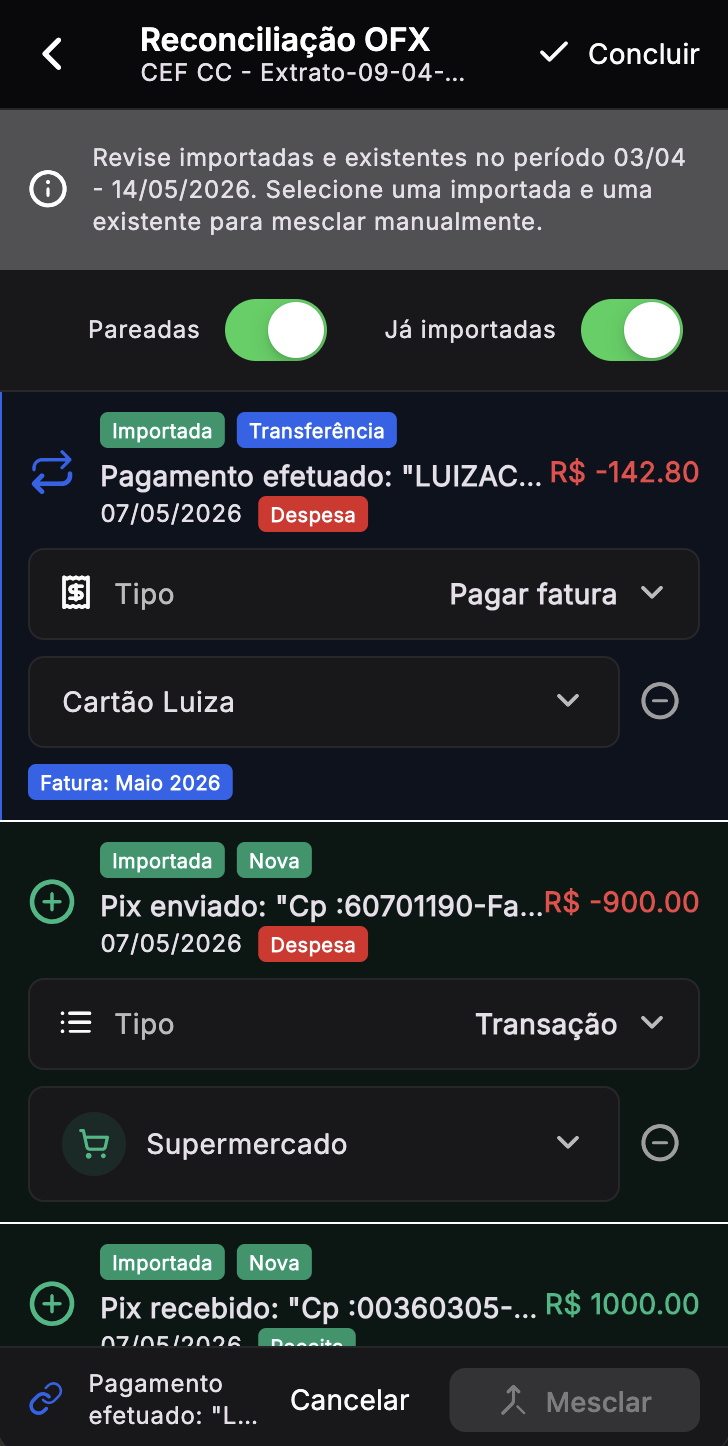
- Revise a tela de reconciliação.
- Classifique transações novas ou confirme correspondências sugeridas.
- Finalize a importação.
Na reconciliação, o Equalize diferencia itens novos, possíveis correspondências e transferências. Revise antes de confirmar para evitar duplicidade.
2. Importe PDF, CSV ou imagem com IA
Recursos de importação com IA podem exigir plano PRO.
- Abra o detalhe da conta.
- Toque em Importar Arquivo.
- Escolha Importar Fatura (PDF), Importar Planilha (CSV) ou Importar Imagem (JPG/PNG).
- Se o arquivo estiver protegido por senha, informe a senha quando solicitado.
- Aguarde a extração.
- Revise as transações detectadas.
- Corrija conta, categoria, data, valor ou descrição antes de confirmar.
Use PDF para faturas e extratos, CSV para planilhas exportadas e imagem para comprovantes ou capturas quando não houver arquivo estruturado.
3. Compartilhe arquivos para o Equalize
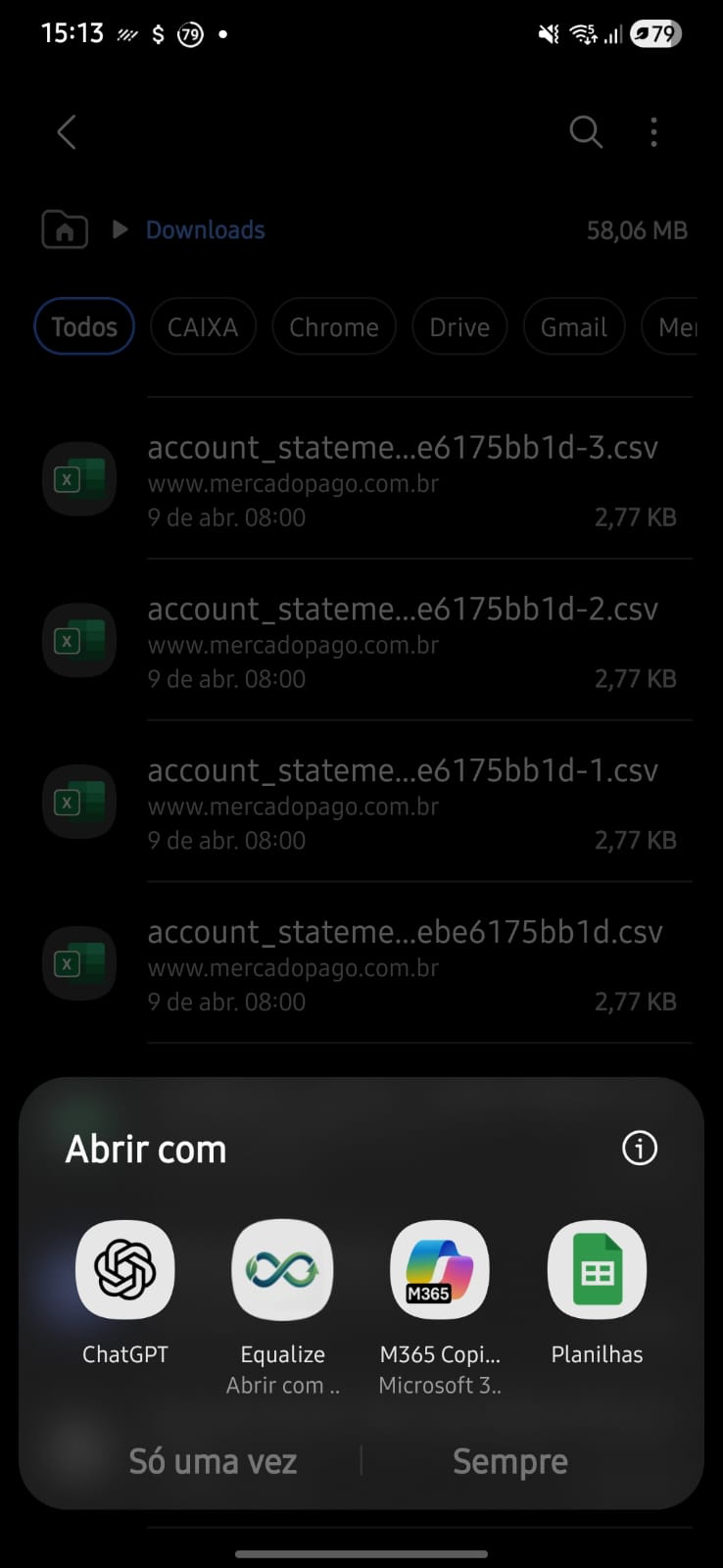
No mobile, você pode usar o menu de compartilhamento do sistema:
- Abra um PDF, imagem, texto ou arquivo compatível em outro aplicativo.
- Toque em Compartilhar.
- Escolha Equalize.
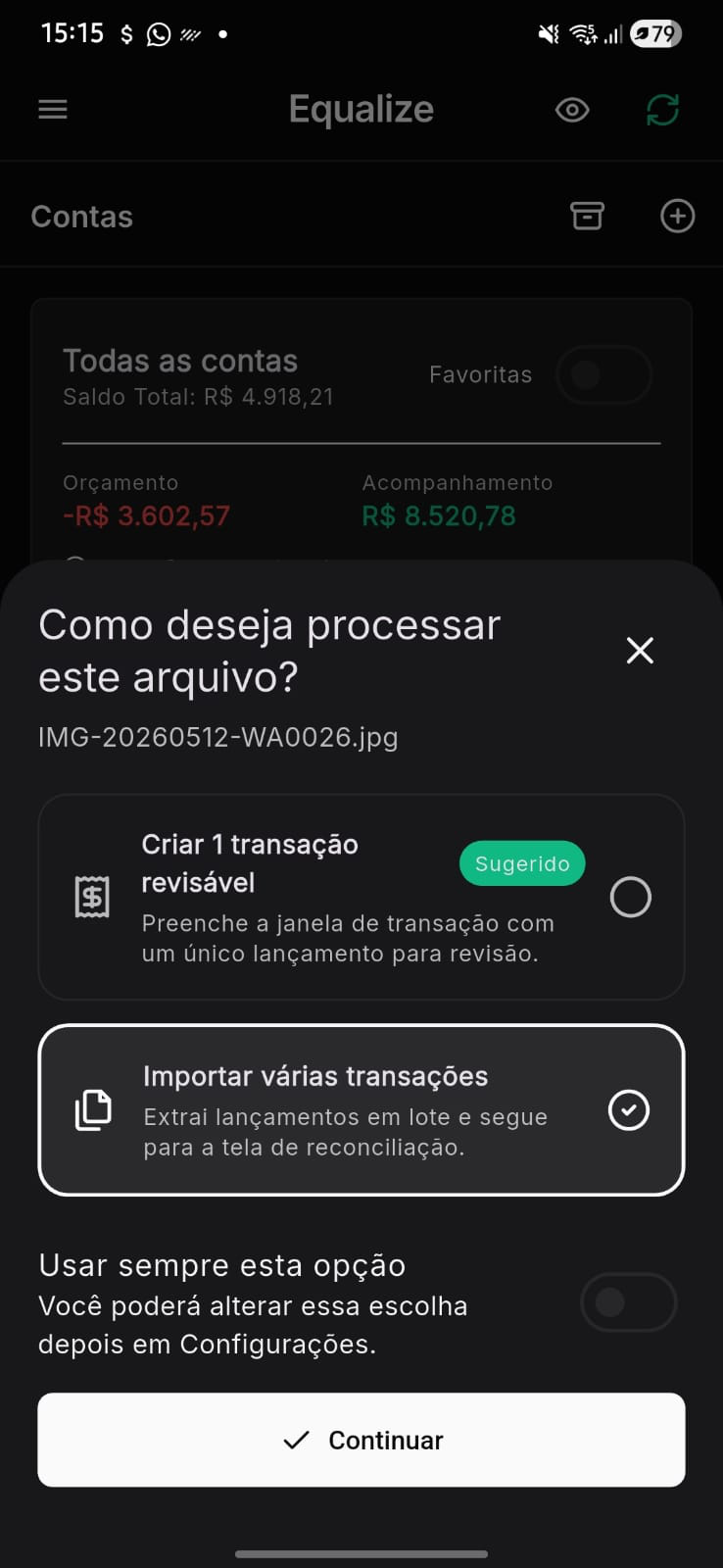
- Se configurado como Perguntar sempre, escolha entre criar uma transação revisável ou importar várias.
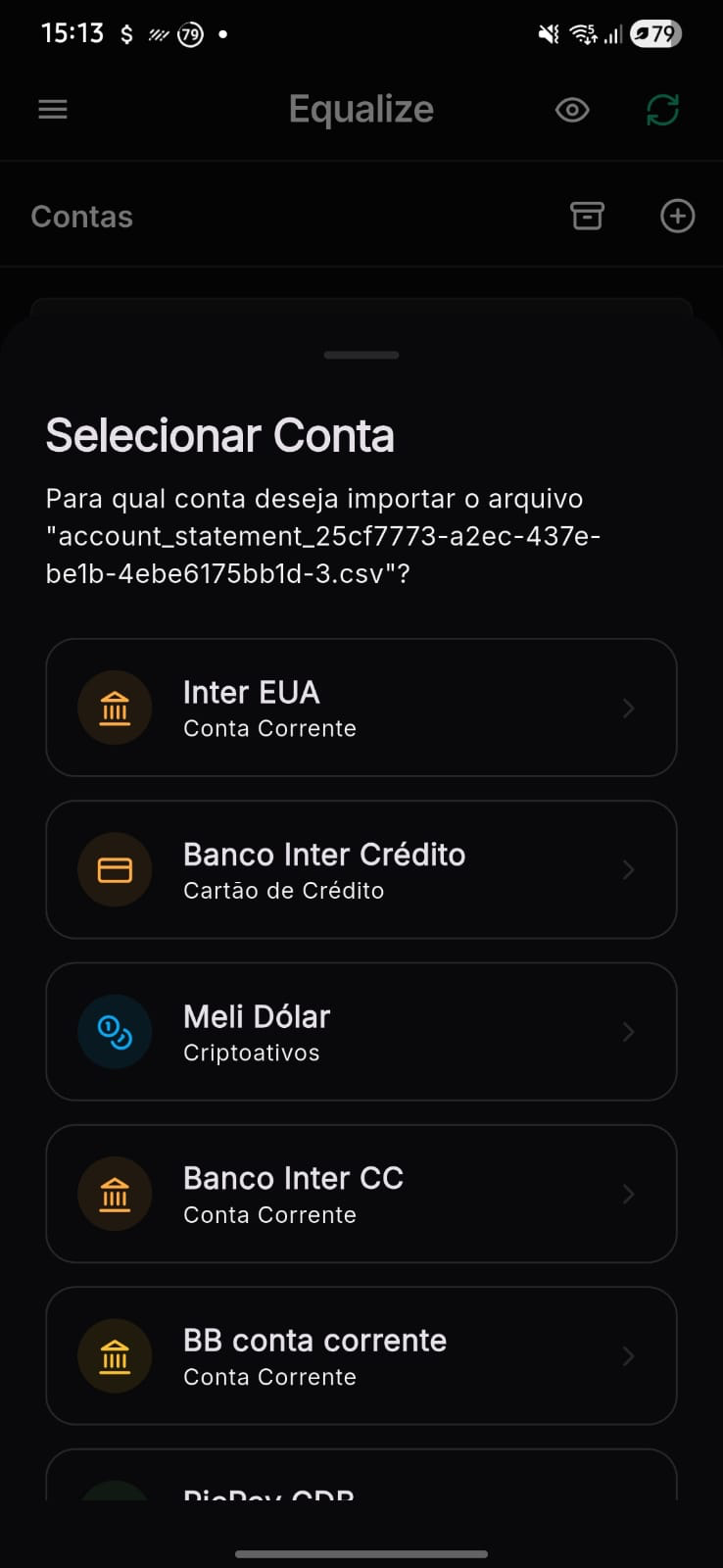
- Selecione a conta quando o app solicitar.
- Revise o resultado.
4. Ative a leitura de notificações bancárias no Android
A automação por notificações funciona localmente no dispositivo Android.
- Abra Configurações.
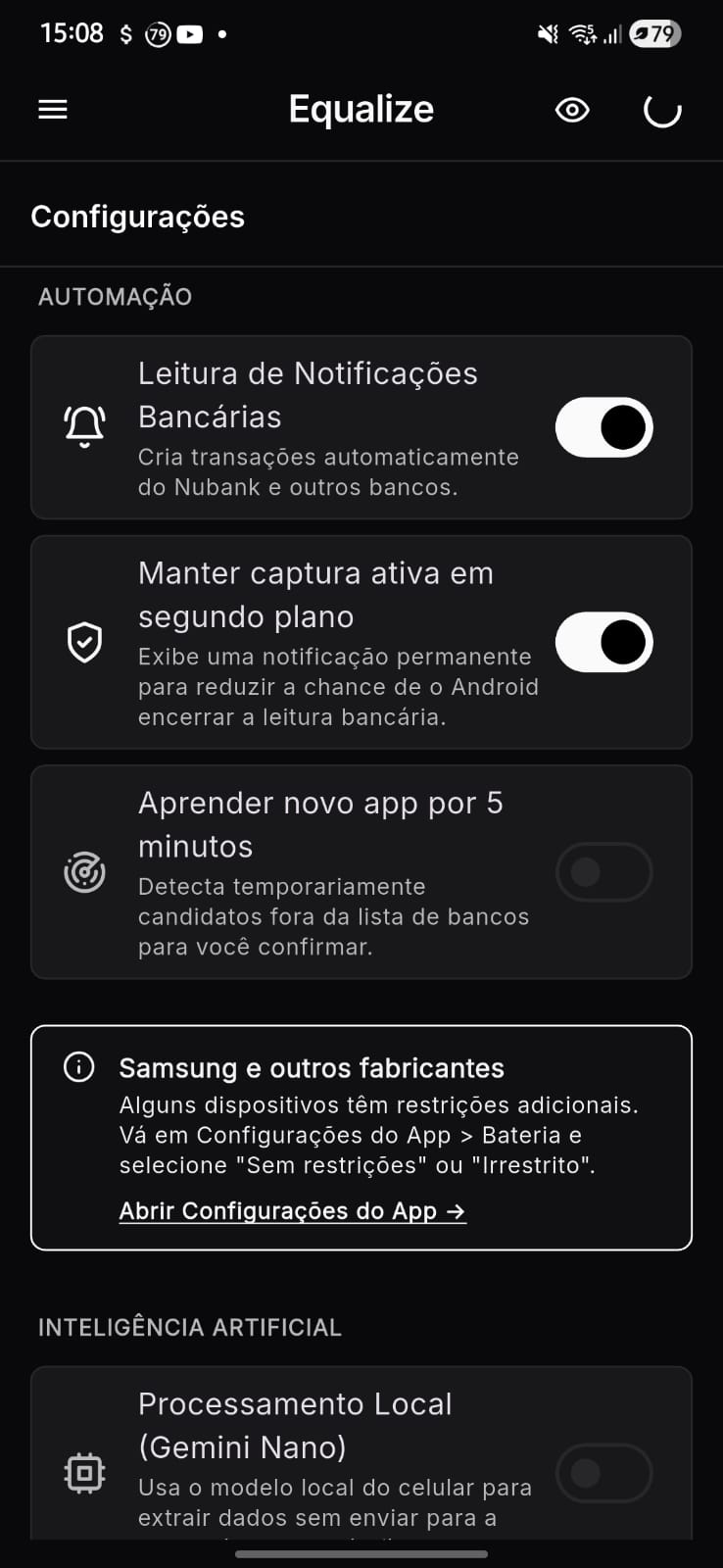
- Na seção Automação, ative Leitura de Notificações Bancárias.
- Conceda a permissão de acesso a notificações quando o Android solicitar.
- Mantenha habilitada a opção Manter captura ativa em segundo plano para maior confiabilidade.
- Se o Android mostrar aviso de bateria, toque em Corrigir ou abra as configurações do app e selecione Sem restrições ou Irrestrito.
O app filtra notificações de instituições financeiras conhecidas e usa uma engine genérica de extração para sugerir transações. Ele não processa mensagens, redes sociais ou outros apps sem relação financeira.
5. Revise notificações pendentes
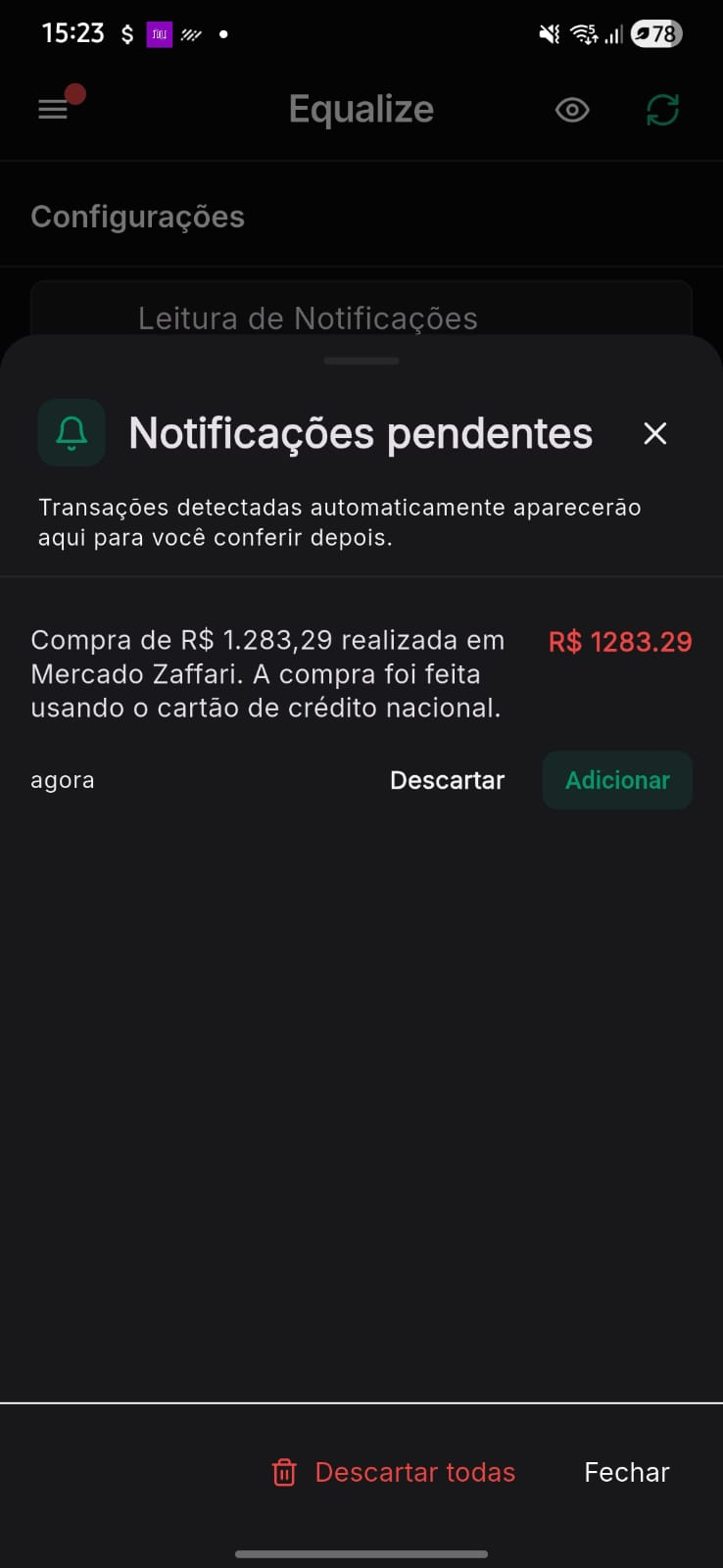
Quando uma transação é detectada automaticamente, ela aparece como pendente até você revisar.
- Abra o sino de notificações pendentes no desktop ou o item Notificações no menu mobile.
- Veja a lista de transações detectadas.
- Toque em um item para abrir o formulário já preenchido.
- Confira valor, conta, categoria, estabelecimento e data.
- Salve ou descarte.
- Use Descartar todas somente quando tiver certeza de que nenhuma sugestão deve virar transação.
6. Use entrada por voz
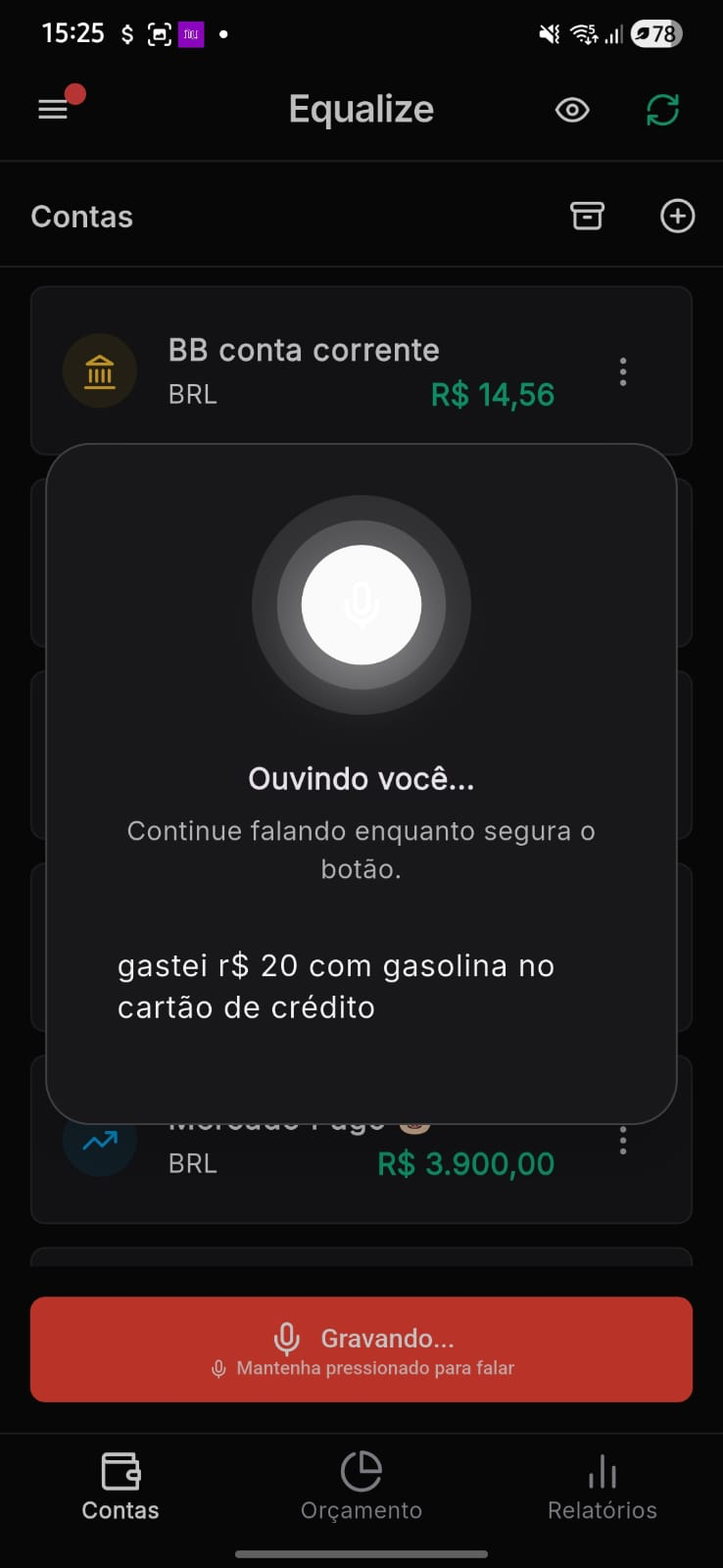
No Android e iOS, o botão de transação também aceita comando de voz quando a plataforma suporta reconhecimento de fala.
- Mantenha pressionado o botão Transação.
- Fale a transação em linguagem natural, por exemplo:
gastei 20 reais com gasolina no cartão de crédito. - Solte o botão.
- Aguarde a transcrição e extração.
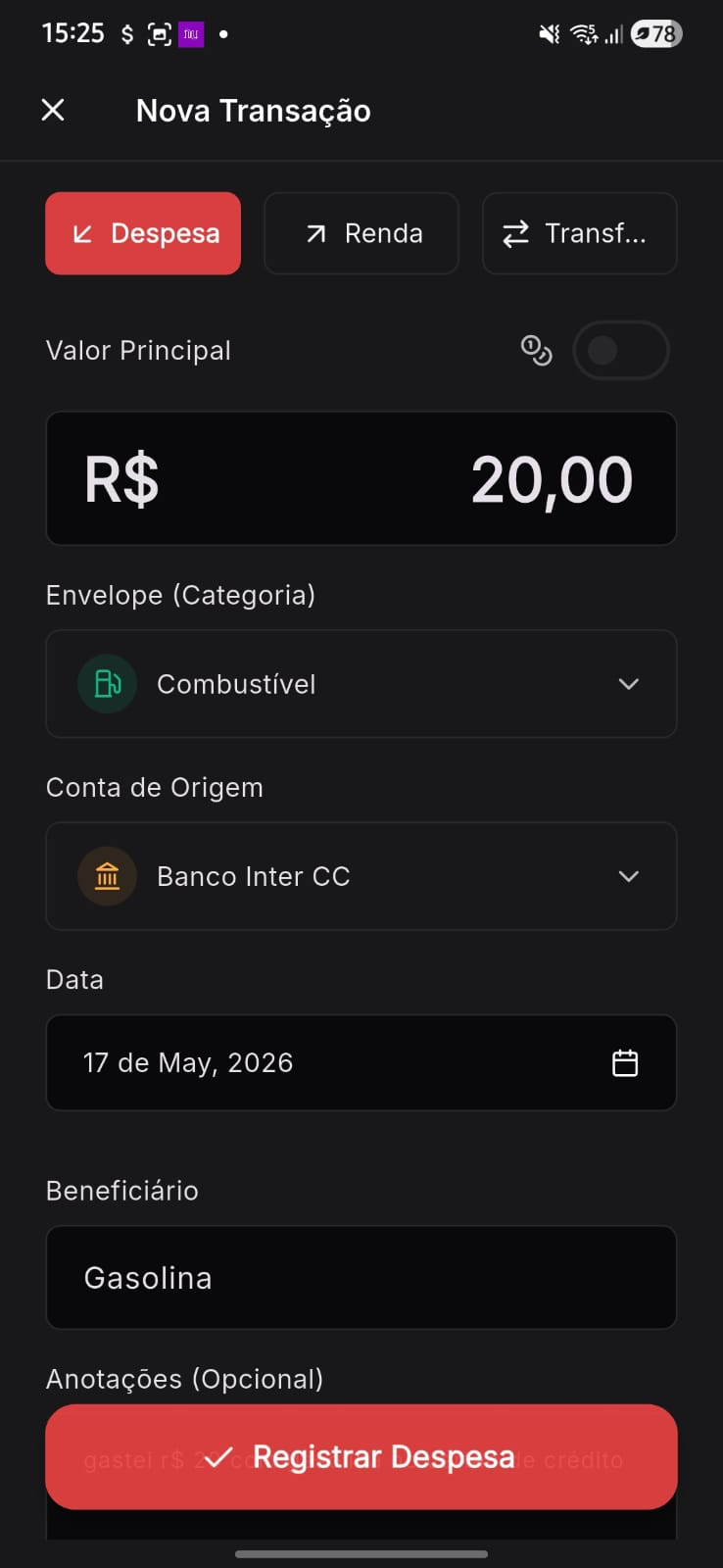
- Revise o formulário preenchido pela IA.
- Corrija qualquer campo necessário.
- Salve.
Se o processamento local estiver desativado, a entrada por voz precisa de internet. Se Processamento Local (Gemini Nano) estiver ativado e disponível no aparelho, o app tenta extrair os dados localmente.
7. Entenda o aprendizado de categoria e conta
Ao revisar transações, o Equalize aprende associações entre estabelecimento, categoria e conta. Nas próximas detecções parecidas, o formulário pode vir pré-preenchido com a categoria e a conta mais prováveis.
Sempre revise sugestões antes de salvar. O aprendizado acelera a rotina, mas não substitui a conferência do usuário.