Contas e Transações
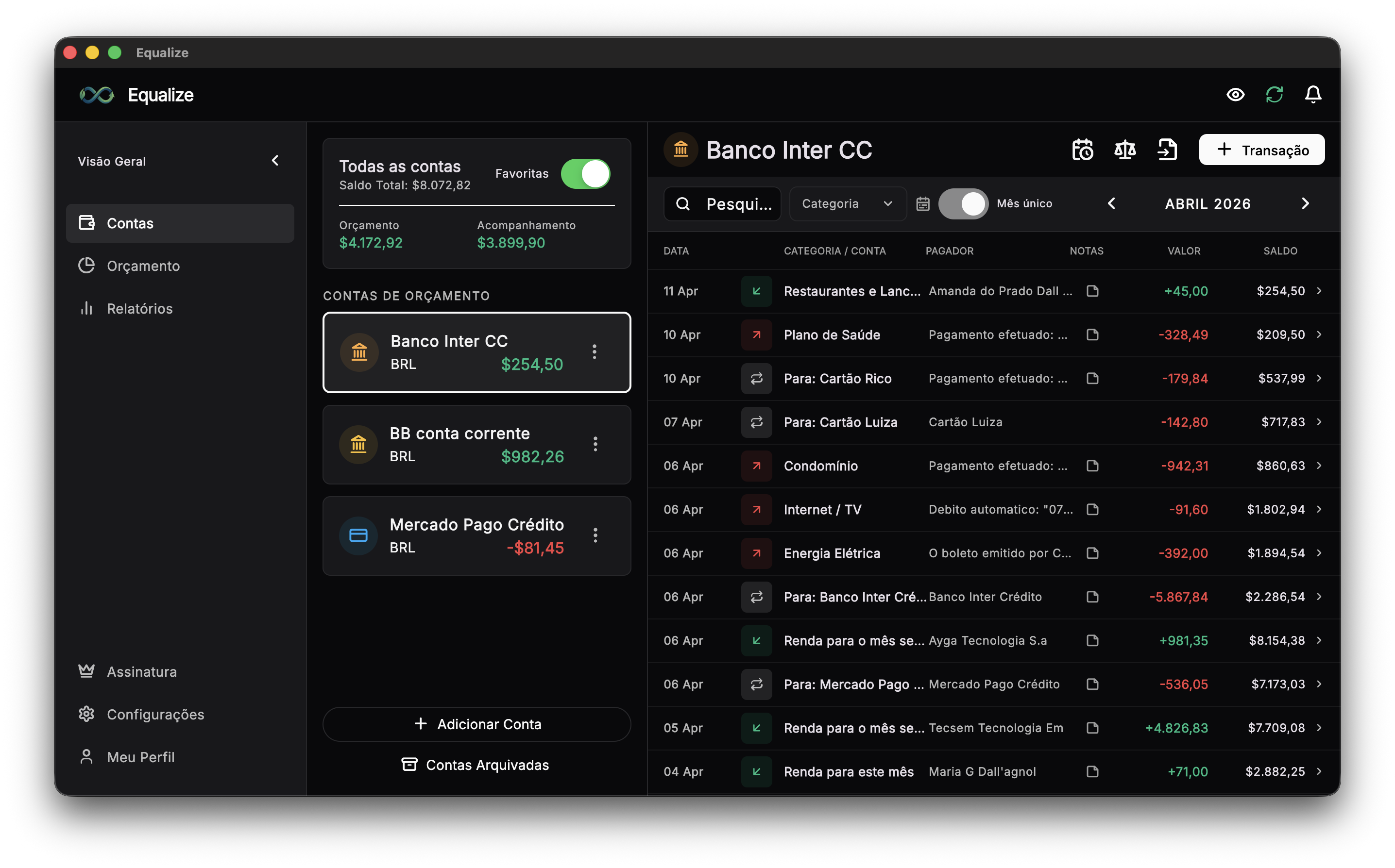
A tela Contas é o ponto de entrada para o uso diário do Equalize. Nela você cria contas, consulta saldos, abre extratos, registra transações e confere o que foi importado.
1. Crie uma conta
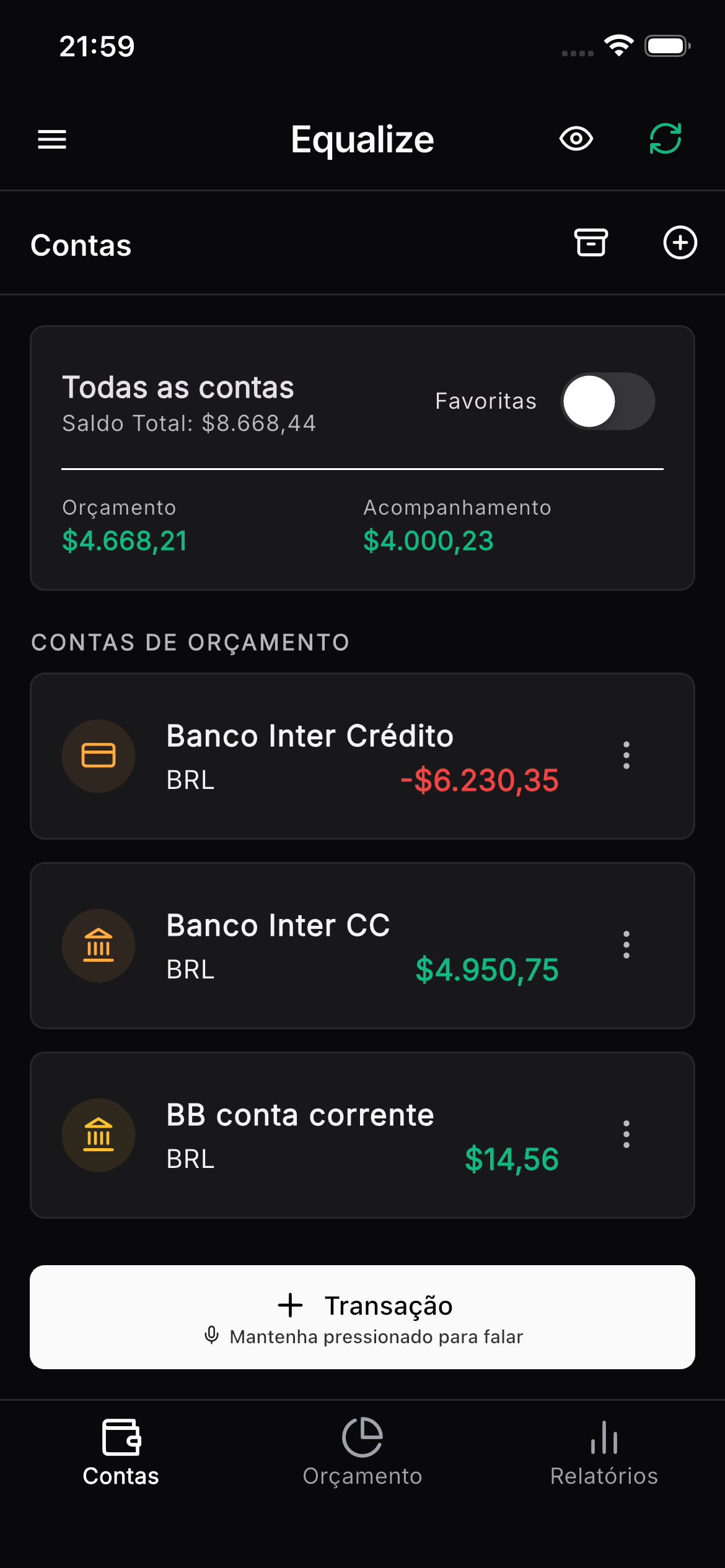
- Acesse Contas.
- Clique ou toque em Adicionar Conta ou no ícone de nova conta (botão + à direita no mobile).
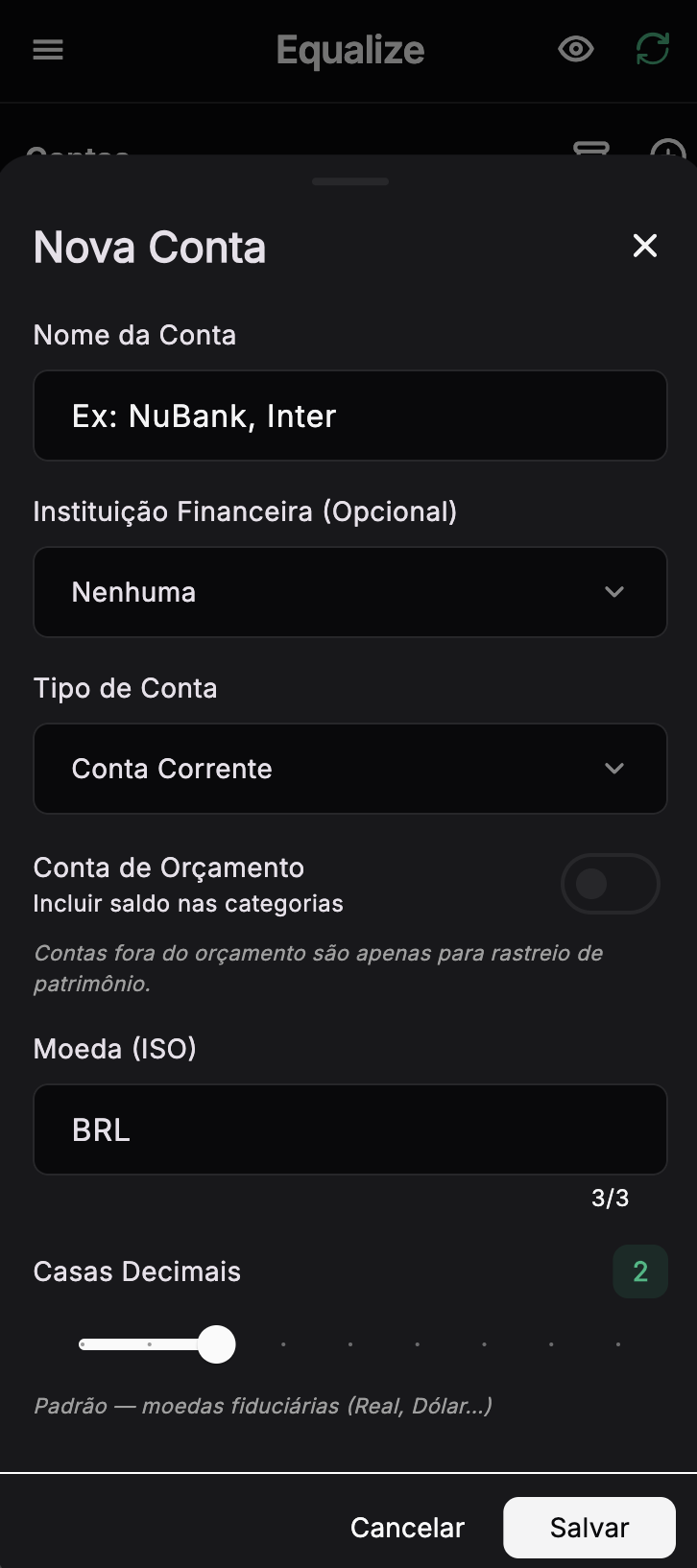
- Preencha Nome da Conta com um nome reconhecível, como
Nubank,Carteira,InterouXP. - Se desejar, selecione a Instituição Financeira. Isso ajuda a automação de notificações bancárias no Android.
- Escolha o Tipo de Conta: conta corrente, poupança, cartão de crédito, dinheiro em espécie, investimentos, criptoativos, empréstimo, financiamento, bens ou dívidas.
- Defina se ela é uma Conta de Orçamento.
- Informe a Moeda caso não seja uma Conta de Orçamento. Contas de orçamento usam a moeda base do orçamento, então não é possível trocar. Contas fora do orçamento podem usar outra moeda.
- Para contas fora do orçamento, ajuste as Casas Decimais quando necessário, especialmente em criptoativos.
- Informe o Saldo Inicial.
- Salve.
Ao criar uma conta com saldo inicial diferente de zero, o Equalize cria automaticamente uma transação chamada Saldo Inicial. Para corrigir esse valor depois, edite essa transação no extrato.
2. Devo escolher conta de orçamento ou conta de acompanhamento?
Use Conta de Orçamento para dinheiro que será distribuído entre categorias. Exemplos: conta corrente, poupança usada para gastos, carteira e cartão de crédito de uso mensal.
Use conta fora do orçamento para rastrear patrimônio ou dívida sem afetar os envelopes (ou seja, sem afetar seu orçamento). Exemplos: investimentos, criptoativos, bens, empréstimos e financiamentos.
Atenção
Depois de criar uma conta, a natureza de orçamento/acompanhamento não pode ser alterada. Essa regra evita inconsistências nos saldos já planejados.
3. Organize e edite contas
Na lista de contas:
- Toque ou clique na conta para abrir o extrato.
- Use o menu de três pontos para Exportar transações, Editar, Favoritar/Desfavoritar ou Arquivar.
- Ative o filtro Favoritas no bloco Todas as contas para mostrar apenas as contas marcadas.
- Para reordenar uma conta, clique e segure por 1 segundo no computador, ou toque e segure por 1 segundo no celular, e mova para cima ou para baixo para reordenar.
Informação
Arquivar uma conta remove ela da lista principal, mas mantém seu histórico de transações. Uma conta arquivada pode ser desarquivada a qualquer momento. Para isto, acesse a lista de contas arquivadas usando o botão abaixo do botão de adicionar conta na interface desktop ou ao lado esquerdo do mesmo botão, na interface mobile.
4. Exporte as transações de uma conta
Use a exportação quando quiser guardar uma cópia própria do histórico, abrir os dados em uma planilha ou levar suas transações para outro sistema.
- Acesse Contas.
- Abra o menu de três pontos da conta desejada.
- Escolha Exportar transações.
- No Android e iOS, use a janela de compartilhamento do sistema para enviar ou salvar o arquivo.
- No macOS, Windows e web, escolha onde salvar ou baixar o arquivo CSV.
O arquivo exportado usa o formato CSV, compatível com Excel, Google Sheets, LibreOffice e outras ferramentas de planilha. Ele inclui data, conta, tipo, favorecido, categoria, valor, moeda, descrição, dados de transferência, parcelamento, mês da fatura e identificadores técnicos úteis para conferência.
Informação
Essa exportação não apaga, move nem altera suas transações no Equalize. Ela apenas gera uma cópia dos dados da conta selecionada.
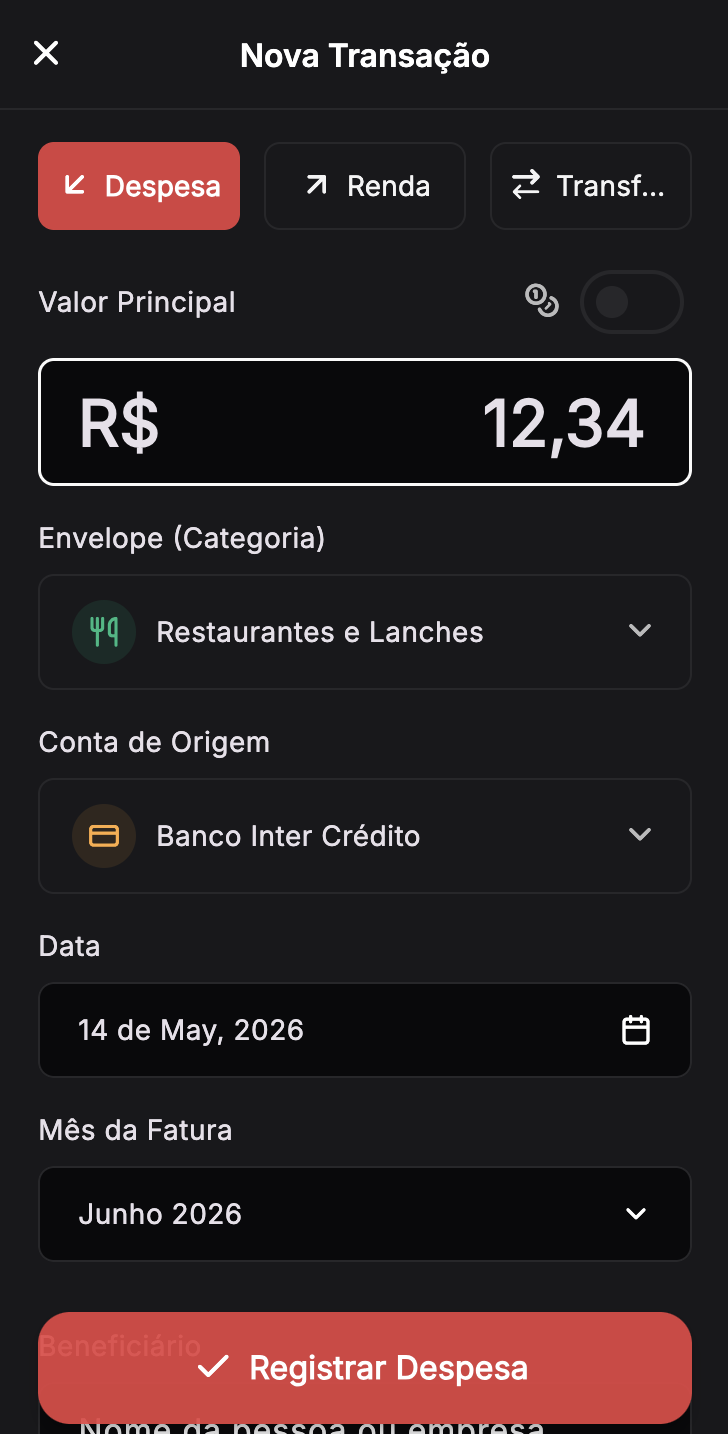
5. Registre uma despesa
- Na tela Contas, toque em Transação ou Nova Transação.
- Selecione o tipo Despesa.
- Informe o Valor Principal.
- Escolha o Envelope (Categoria).
- Confirme a Conta de Origem.
- Escolha a Data.
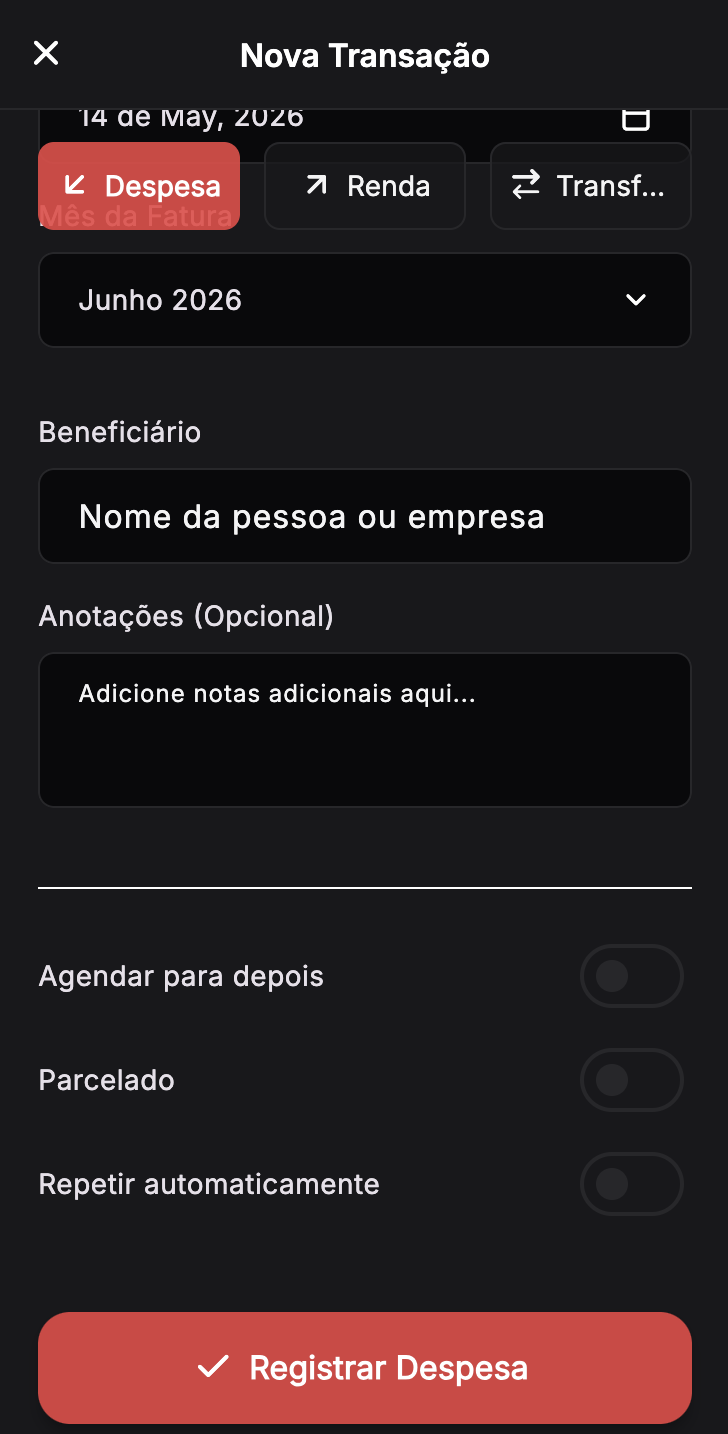
- Em cartão de crédito, revise o Mês da Fatura.
- Preencha Beneficiário com o estabelecimento ou pessoa.
- Use Anotações se precisar registrar detalhes.
- Toque em Registrar Despesa.
6. Registre uma renda
- Abra Nova Transação.
- Selecione Renda.
- Informe o valor recebido.
- Escolha a categoria de renda ou a categoria de orçamento adequada.
- Selecione a conta que recebeu o dinheiro.
- Escolha a data.
- Informe quem pagou em Beneficiário.
- Toque em Registrar Renda.
Rendas em contas de orçamento aumentam o dinheiro disponível para planejamento.
7. Registre uma transferência
- Abra Nova Transação.
- Selecione Transferência.
- Informe o valor enviado.
- Escolha a Conta de Origem.
- Escolha a Conta de Destino.
- Se as contas usam moedas diferentes, preencha o Valor recebido na moeda de destino.
- Escolha a data.
- Toque em Registrar Transferência.
Quando a transferência envolve uma conta de orçamento e uma conta fora do orçamento, o formulário pode pedir categoria para representar a entrada ou saída do orçamento.
8. Use moeda estrangeira em despesas e rendas
- No formulário de transação, ative o botão de moeda ao lado de Valor Principal.
- Escolha a moeda estrangeira, como USD, EUR, GBP, ARS ou PYG.
- Informe o Valor Estrangeiro.
- Revise ou ajuste a Taxa de Câmbio.
- Informe Tarifas (IOF/Taxas) quando existir.
- Salve a transação.
O valor principal fica na moeda da conta. Os campos estrangeiros registram a composição da conversão.
9. Agende, parcele ou repita transações
No final do formulário, use as opções de planejamento:
- Ative Agendar para depois para criar uma transação futura única.
- Ative Parcelado para dividir uma compra em várias parcelas. Informe o número de parcelas e o intervalo.
- Ative Repetir automaticamente para criar uma série recorrente diária, semanal, mensal ou anual.
- Escolha se a recorrência não tem limite ou informe por quantas vezes ela deve se repetir.
Transferências podem ser agendadas ou recorrentes, mas não são parceladas.
10. Edite, duplique ou apague transações
- Abra o extrato da conta ou a lista Todas as Transações.
- Toque na transação para editar.
- No desktop, use o menu de três pontos para Duplicar ou Apagar.
- No mobile, arraste a transação para a esquerda para revelar Duplicar e Apagar.
- Ao apagar pela lista, use Desfazer no aviso, se necessário.
Transações parceladas e agendamentos em série podem perguntar se você quer alterar apenas um item ou também os futuros.
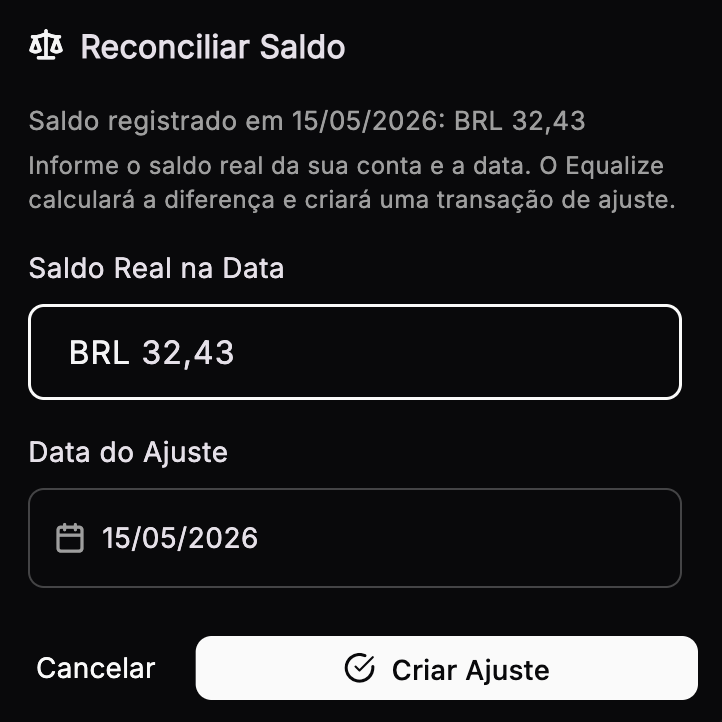
11. Reconciliar saldo
Use a reconciliação quando o saldo real do banco não bate com o saldo calculado pelo Equalize.
- Abra o detalhe da conta.
- Toque no ícone de balança Reconciliar Saldo.
- Escolha a data do ajuste.
- Informe o saldo real nessa data.
- Confirme em Criar Ajuste.
O Equalize calcula a diferença e cria uma transação Ajuste de Reconciliação.